CREO-OCR ユーザーマニュアル V3
2022/04/18 版
1. はじめに
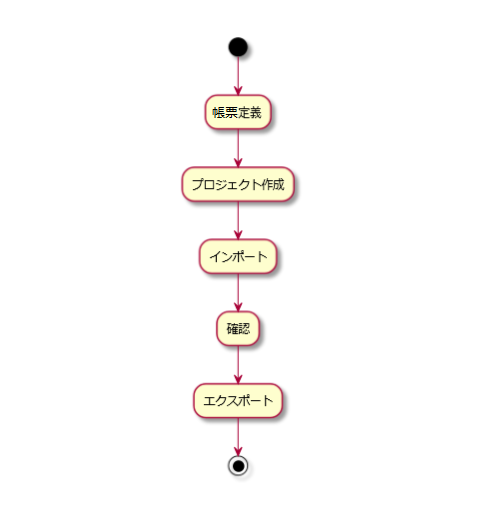
CREO-OCRサービスをご利用いただきありがとうございます。 CREO-OCRサービスは、あらかじめ定義した帳票定義にしたがって、画像上の文字を認識し、CSVファイルとして出力できるサービスです。 また、オプションとして複数の帳票定義に対して自動で帳票を仕分けるサービス「FormSorterオプション」もご用意しております。 以下の流れでサービスをご利用できます。
2. 帳票定義
- Tegakiエディタをクリックします。
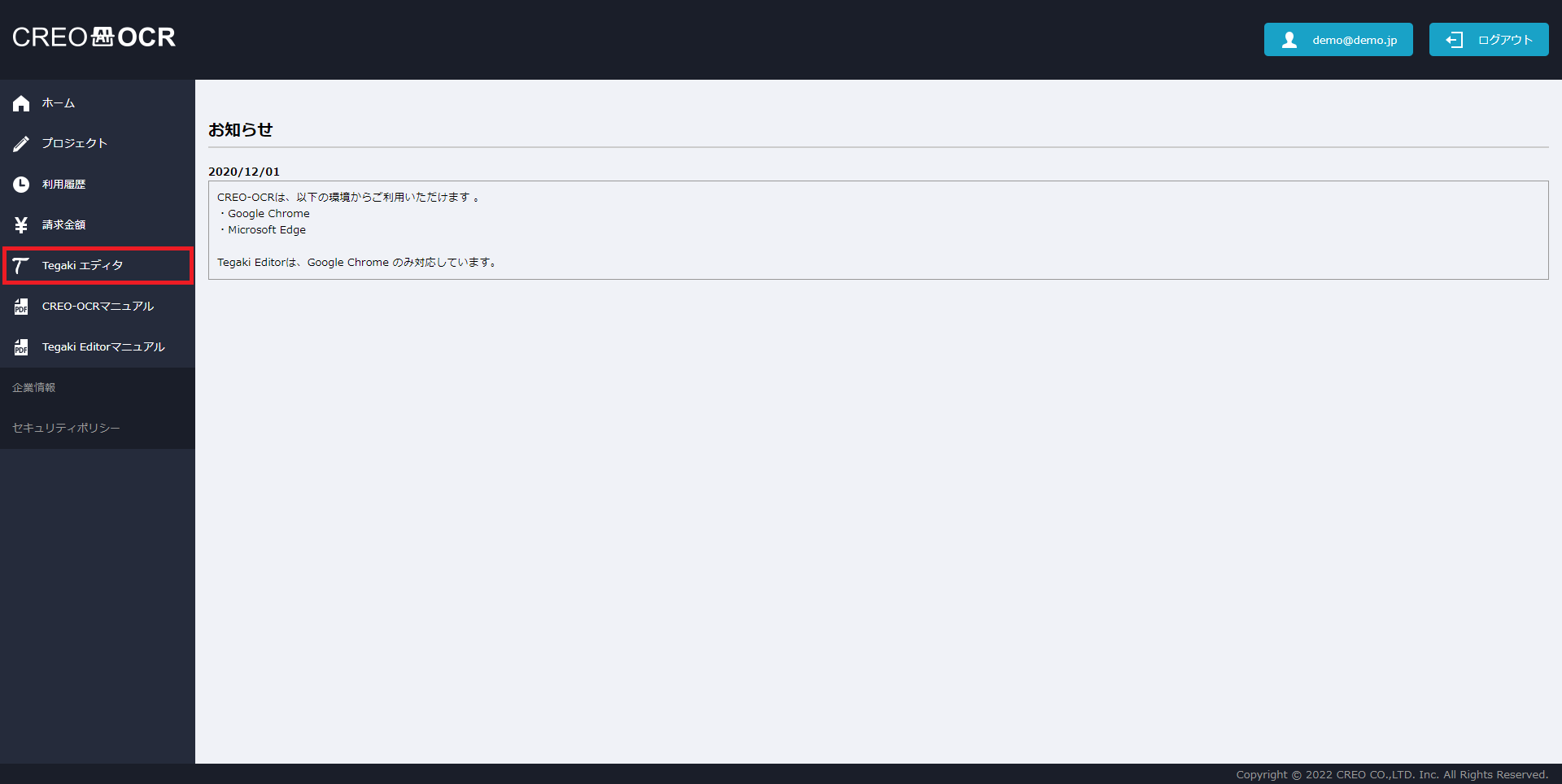
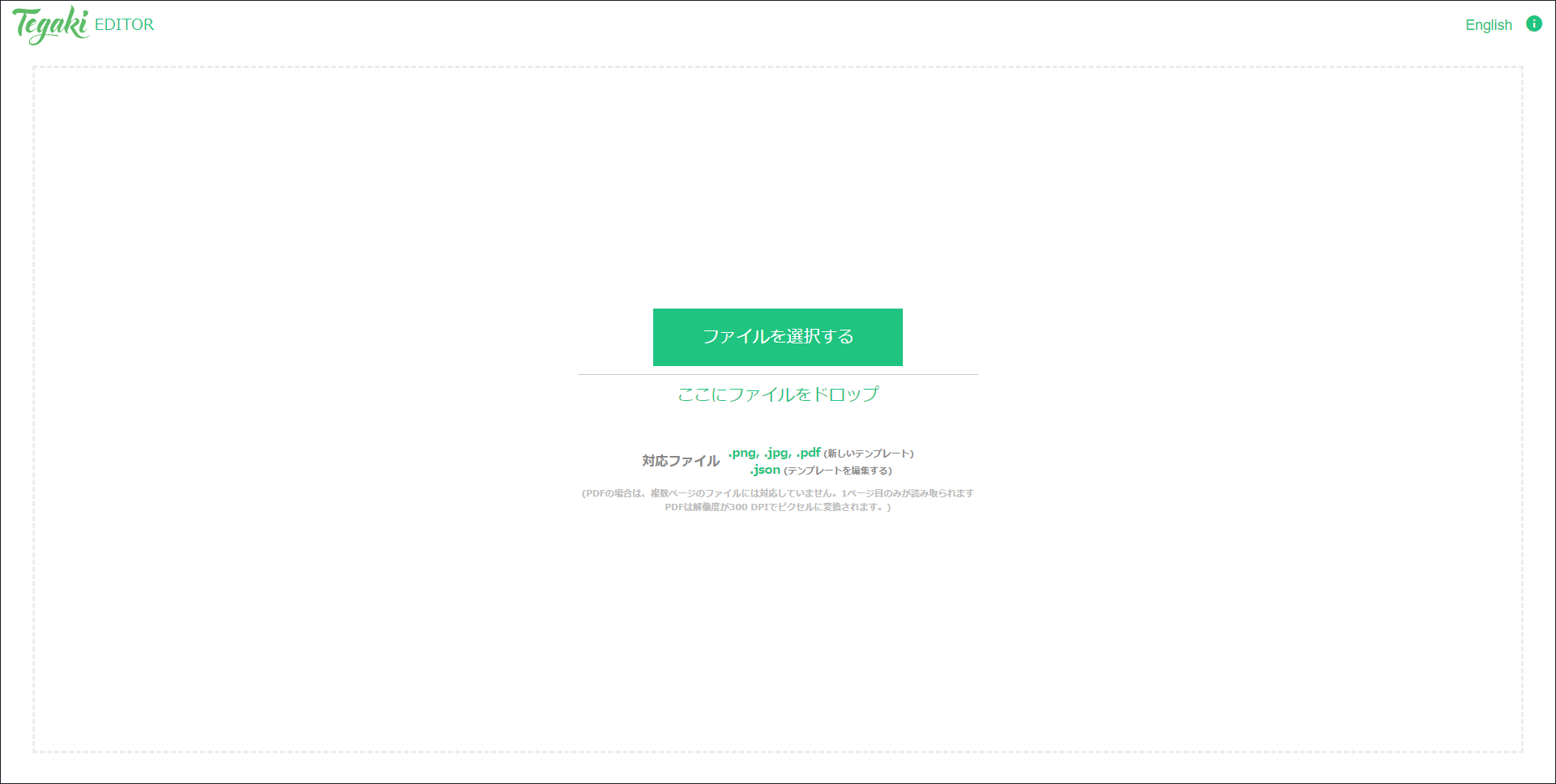
- ブラウザの新しいタブにTegakiエディタが開きますので、帳票定義を行います。帳票定義の詳細については、「Tegaki Editorマニュアル」を御覧ください。
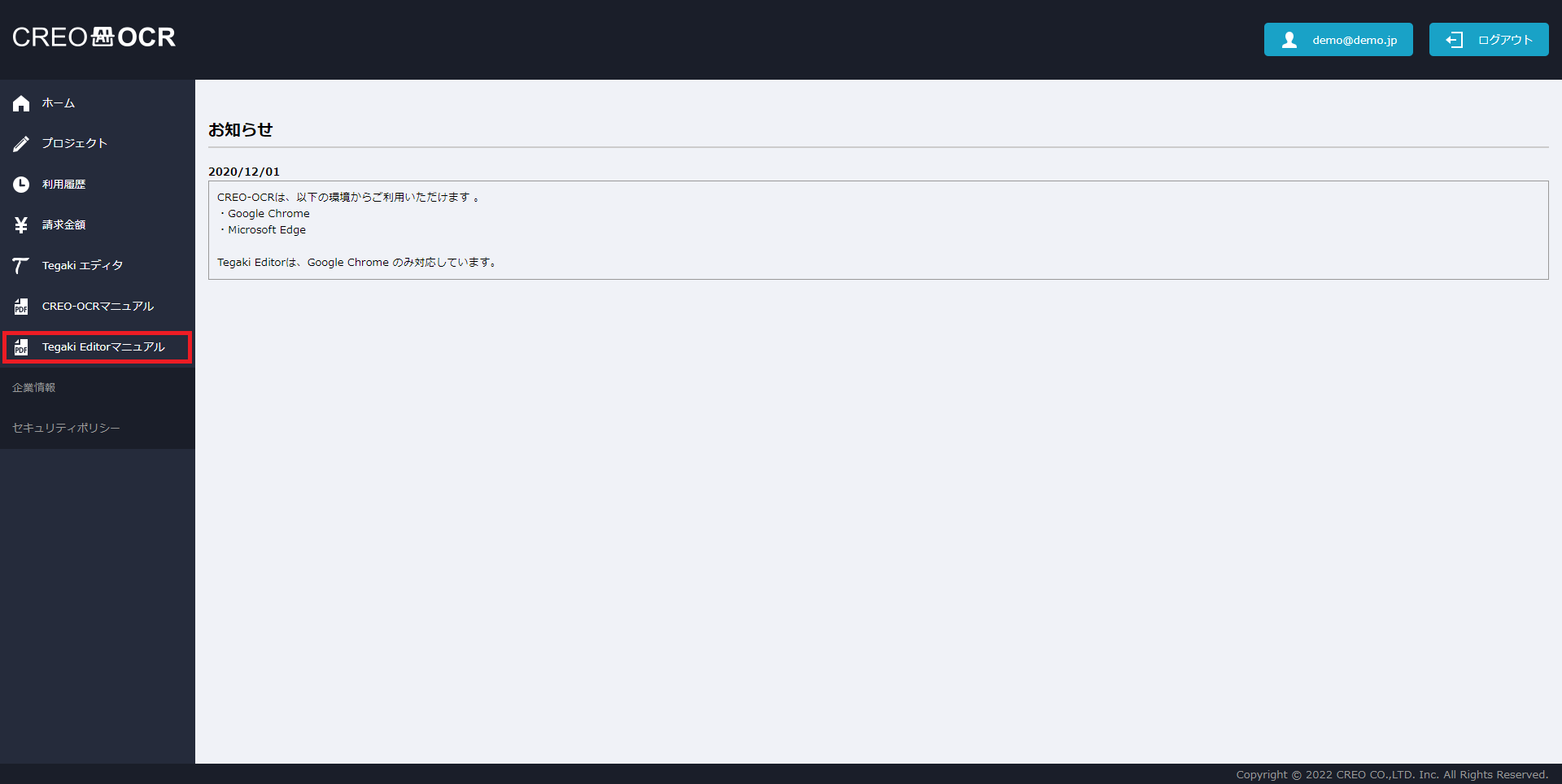
 「Tegaki Editorマニュアル」はCREO-OCRのメニューよりご利用いただけます。
3. プロジェクト作成
プロジェクト作成の画面構成につきましては、FormSorterオプションを利用する場合と、利用しない場合とで異なります。
3.1. FormSorterオプションをご利用の場合
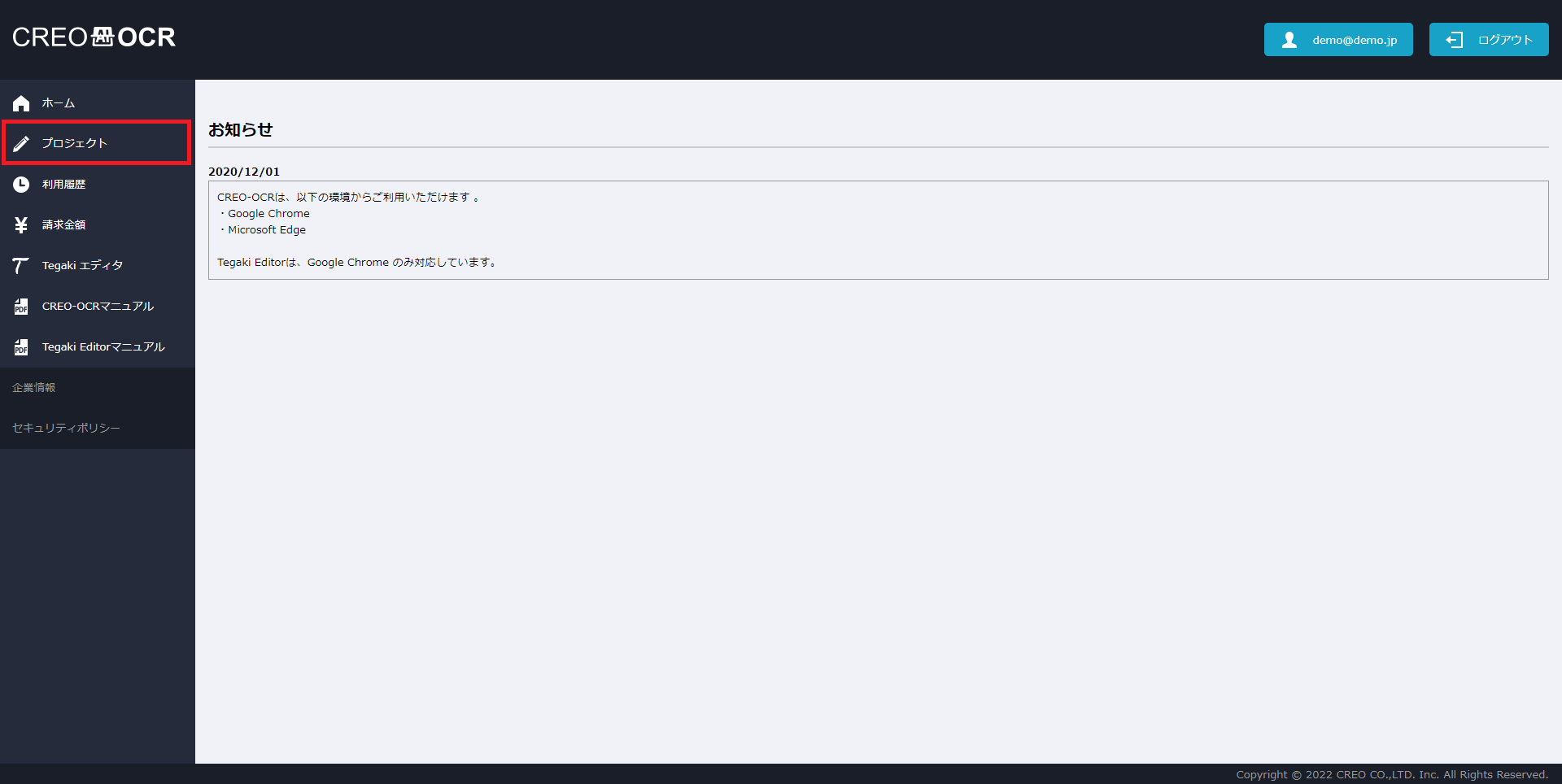
- プロジェクトをクリックします。
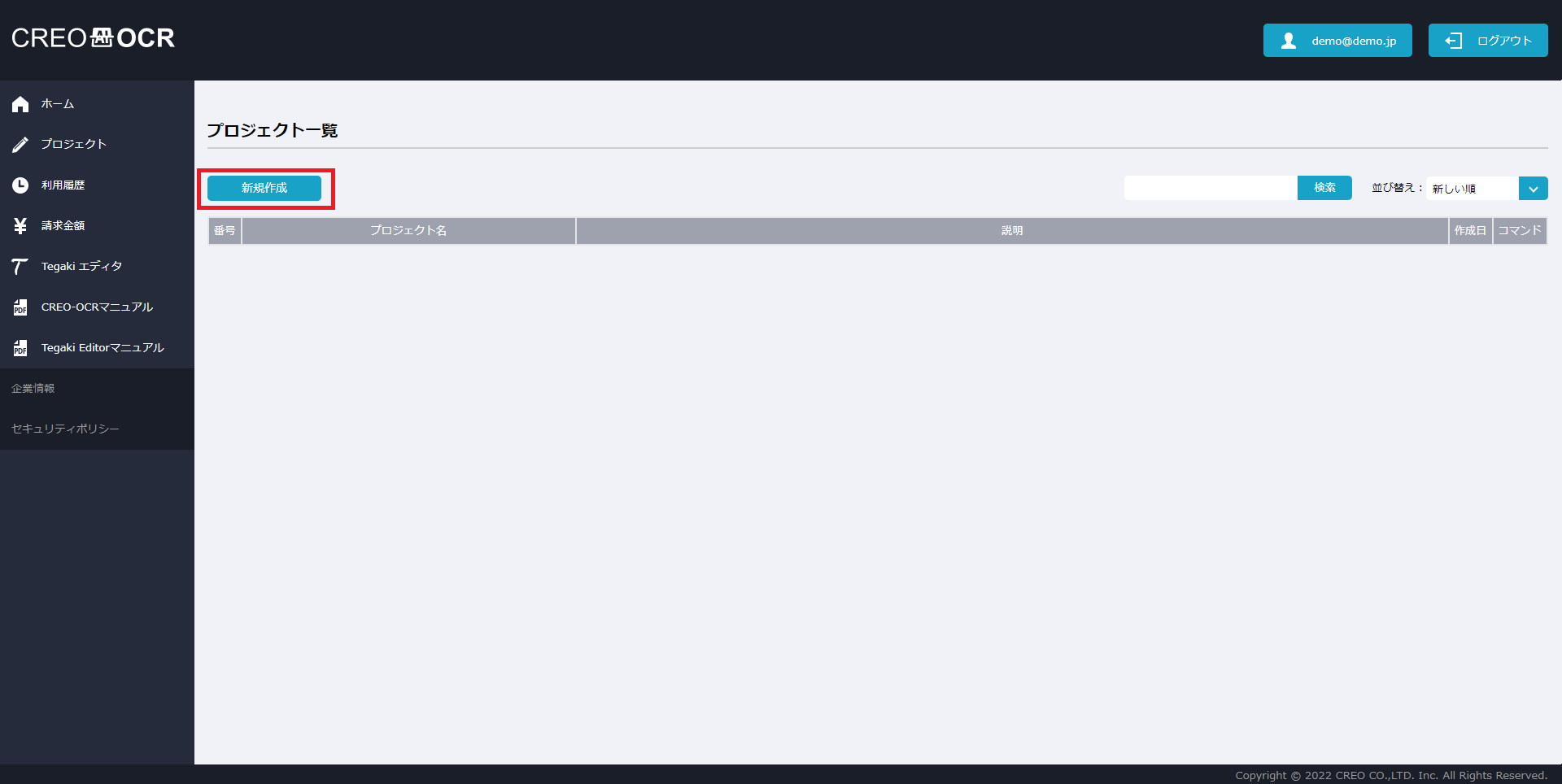
- 新規作成をクリックします。
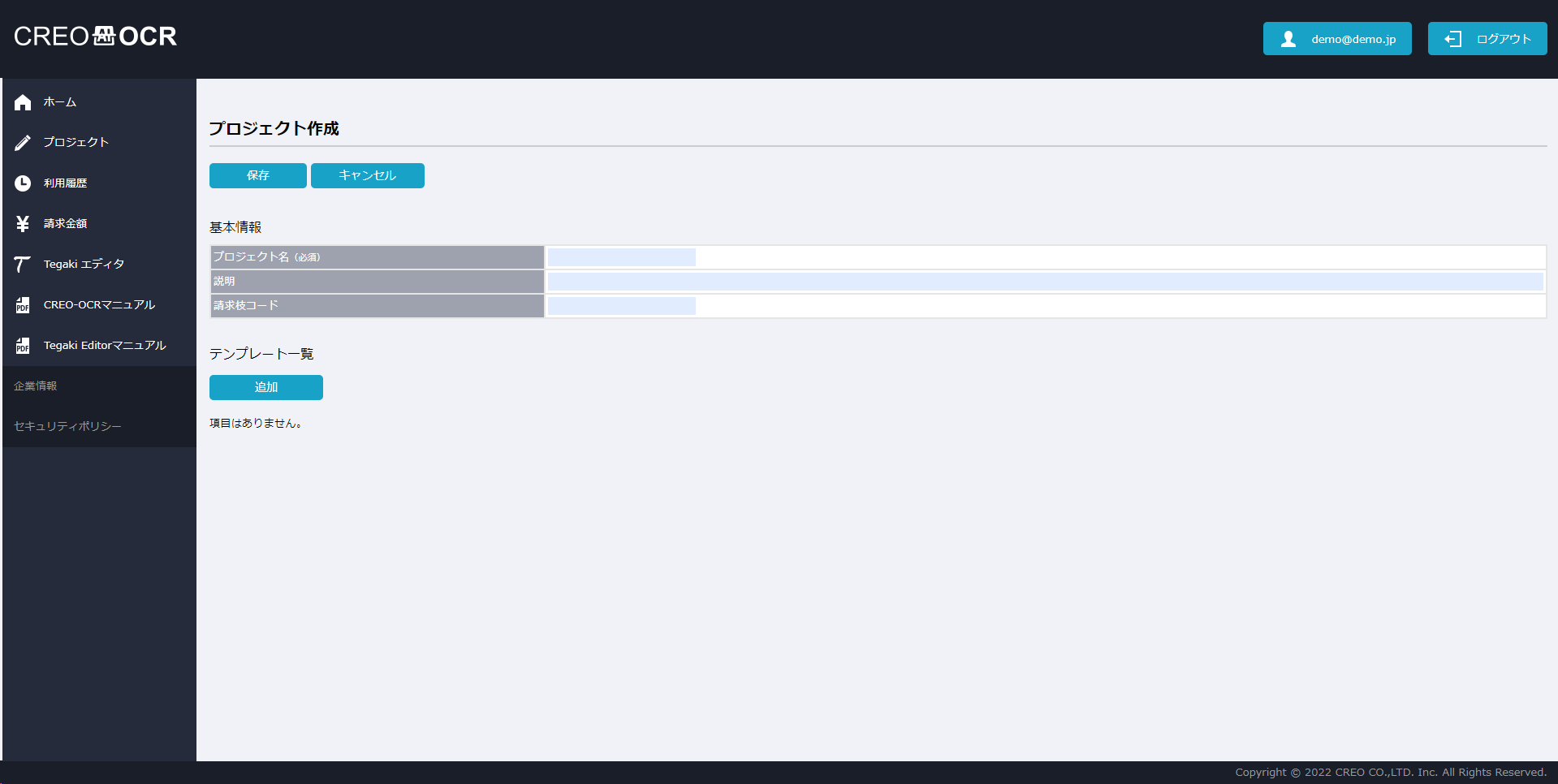
- 以下のような画面となります。
-
プロジェクト名を設定します
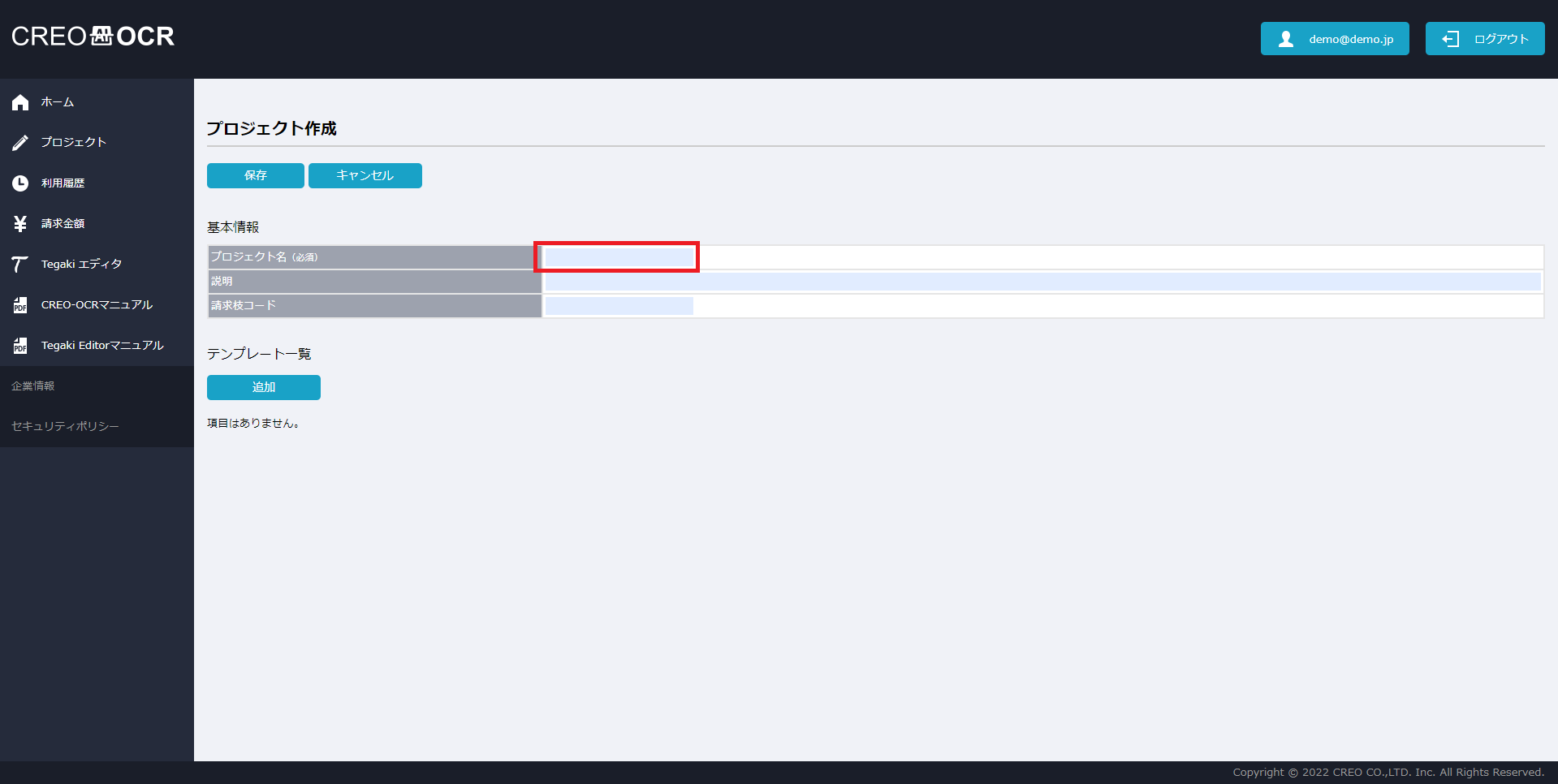
項目名 説明 プロジェクト名 プロジェクトの名称です。任意の値を入力してください。 説明 プロジェクトの説明です。任意の値を入力してください。 請求枝コード 請求金額画面で請求枝コード毎の料金を確認したい場合は、任意の値を入力してください。 - 追加をクリックします。

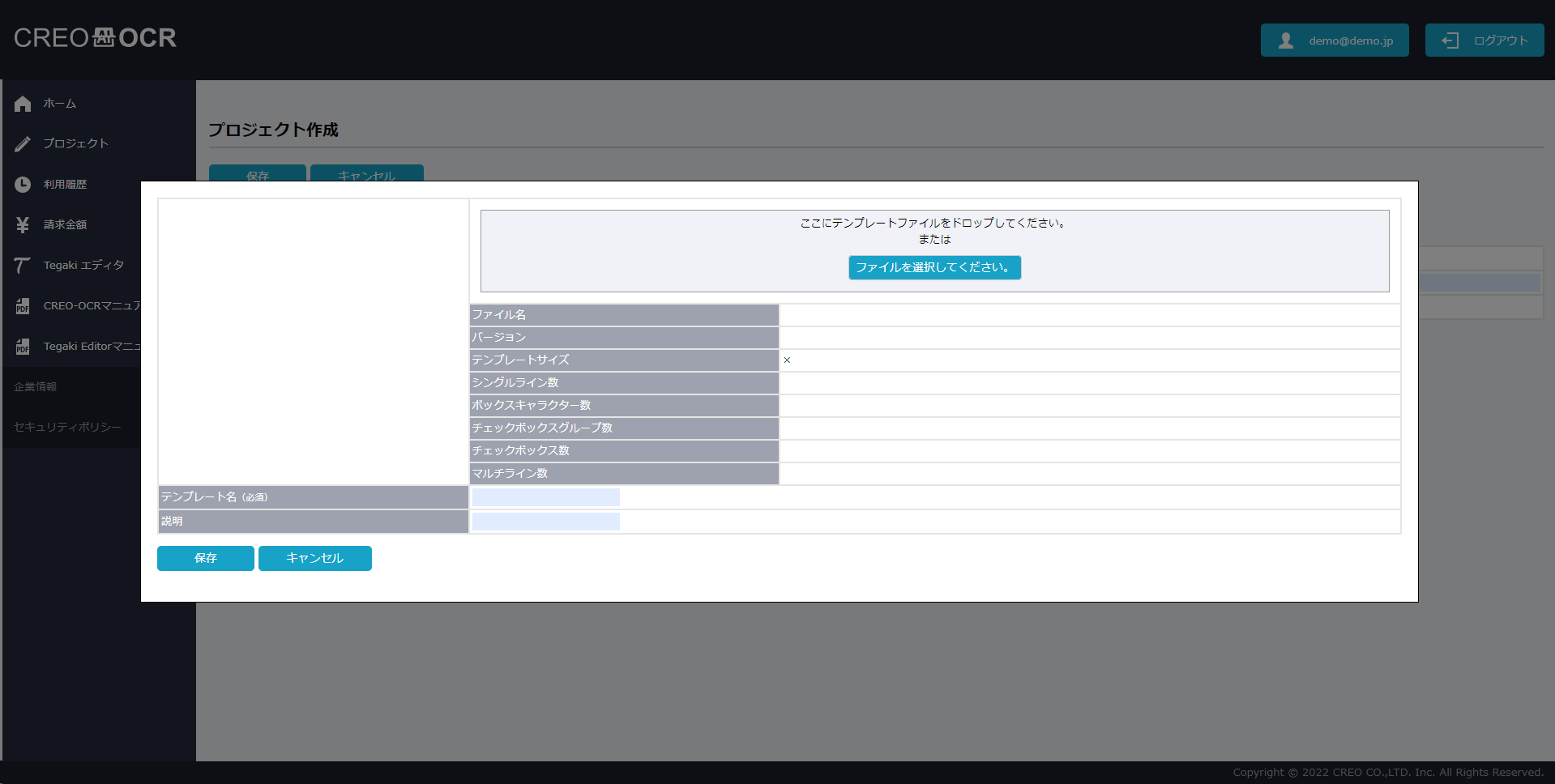
- 以下のような画面となります。
-
テンプレートファイル(.jsonファイル)をドロップするかファイル選択して設定します。
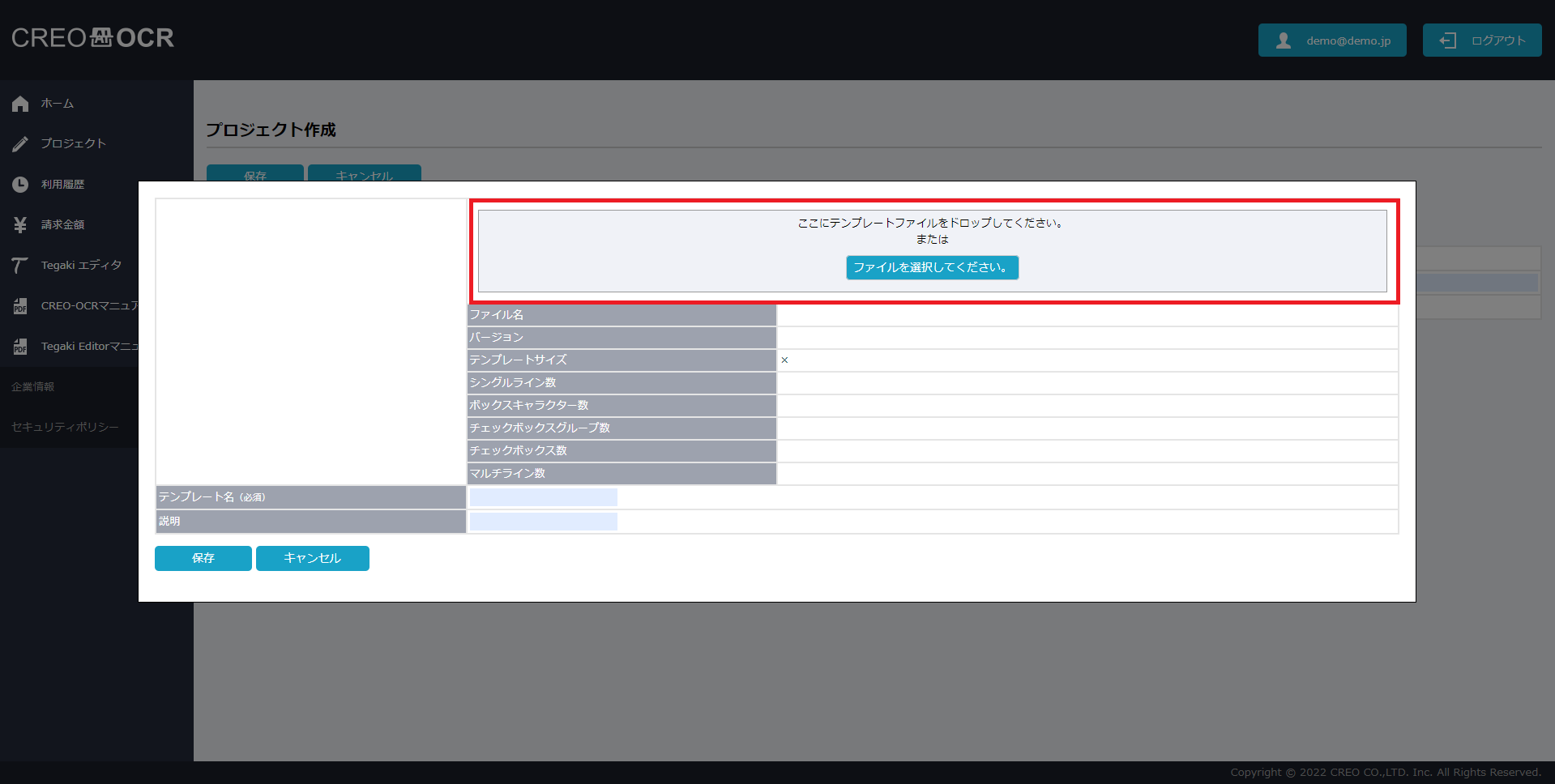
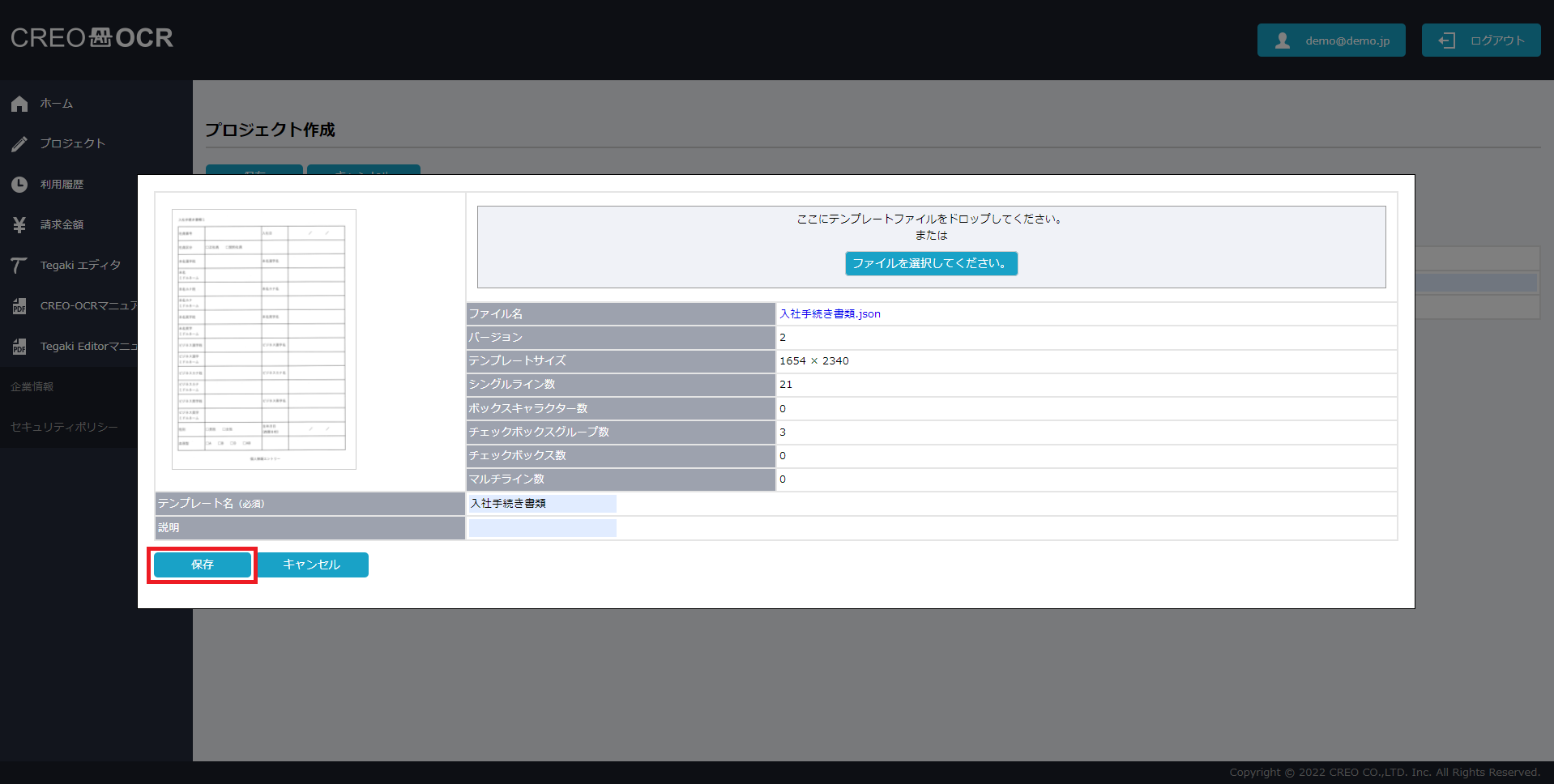
項目名 説明 テンプレート名 テンプレートの名前を設定してください。
※ファイルを選択すると自動で設定されますので、必要に応じ変更してください。説明 テンプレートの説明です。任意の値を入力してください。 - 保存をクリックします。
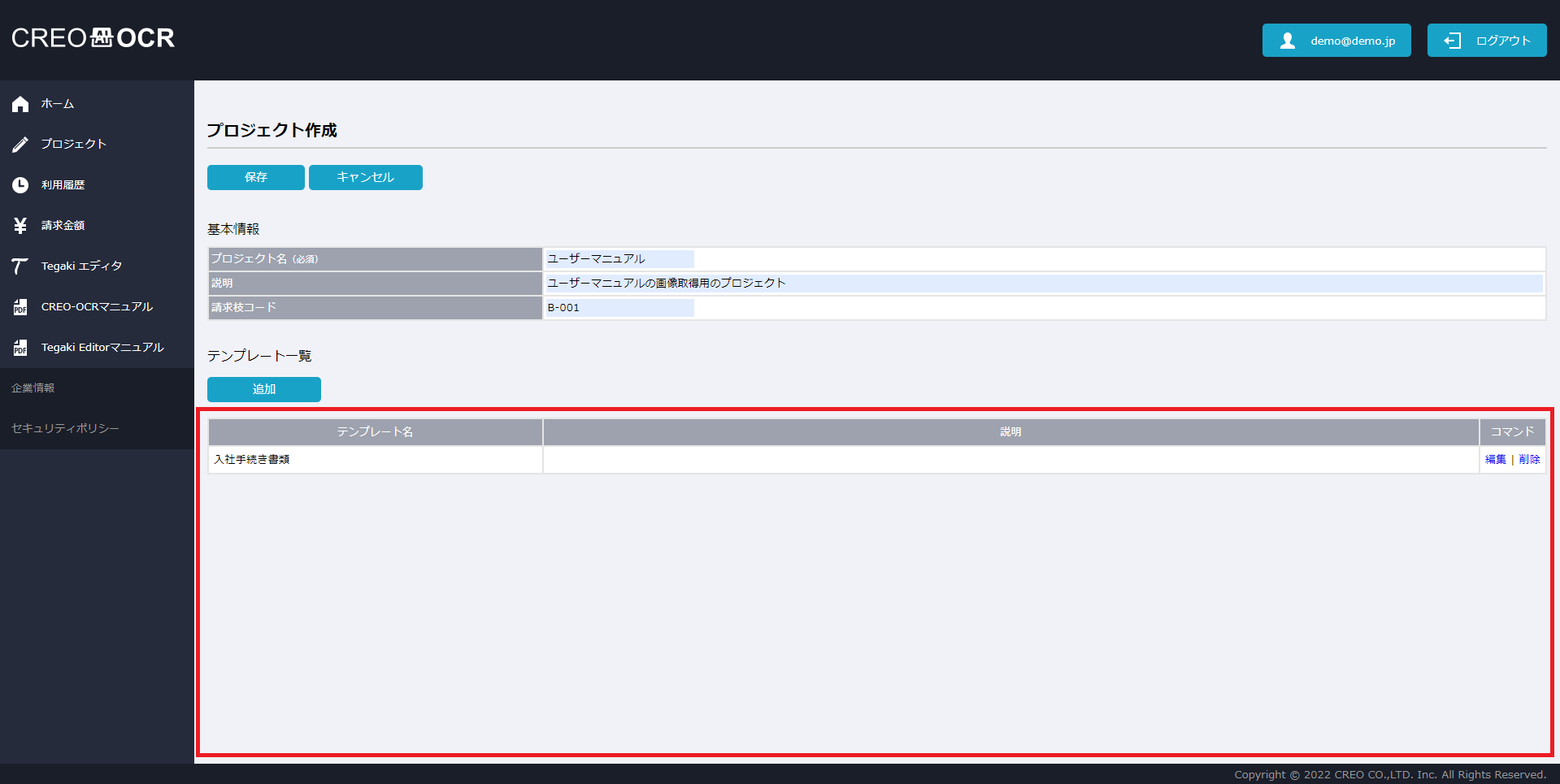
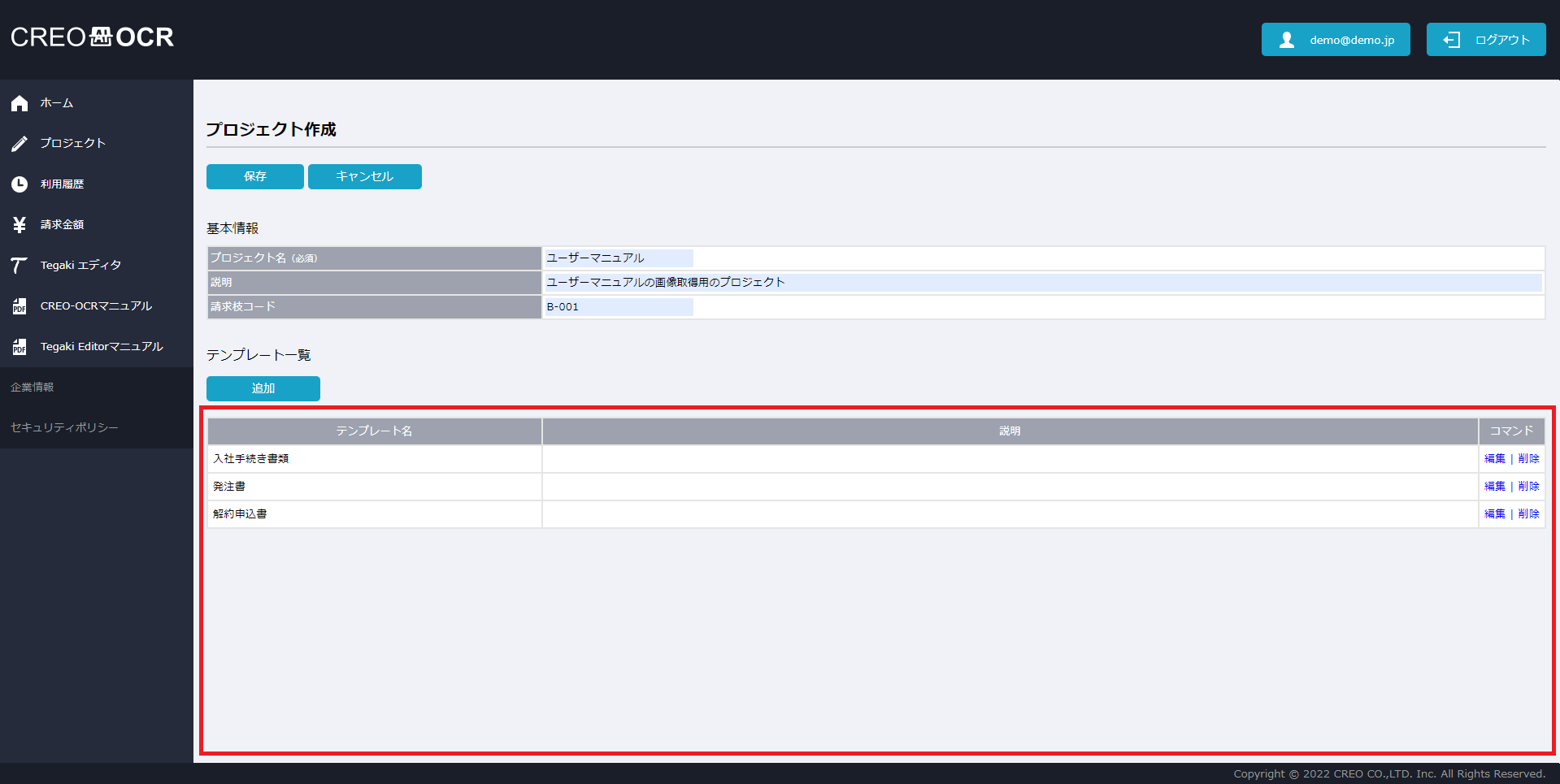
- 以下の画面のように、追加したテンプレートがテンプレート一覧に表示されます。
-
続けて複数のテンプレートを登録する場合は、再度、追加をクリックしてテンプレートを追加します。 複数テンプレートを追加すると、以下のように一覧に表示されます。 ※テンプレートの追加・削除・編集はプロジェクト作成後にも再度行うことが可能です。
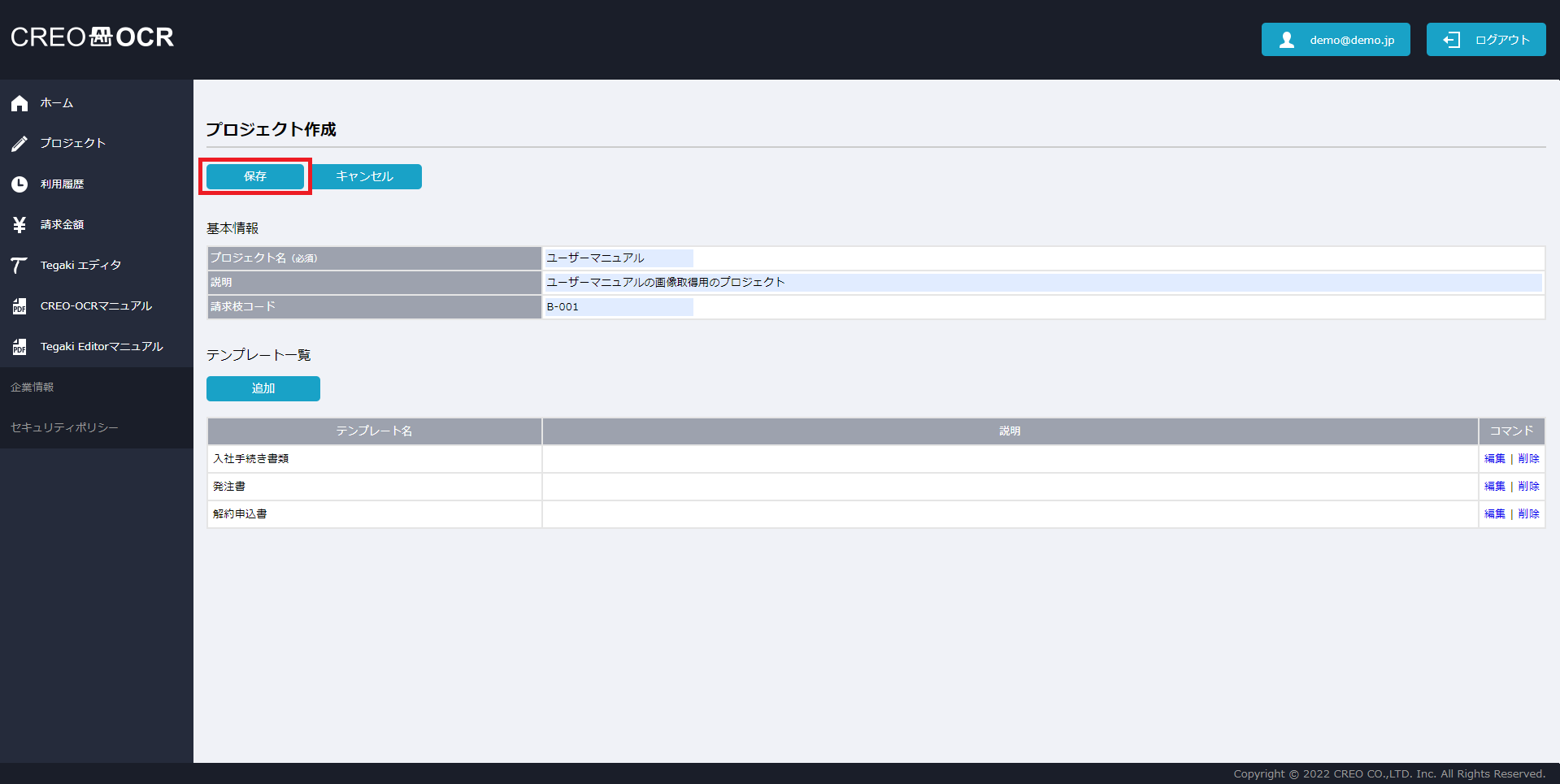
- 保存をクリックします。
3.2. FormSorterオプションをご利用でない場合
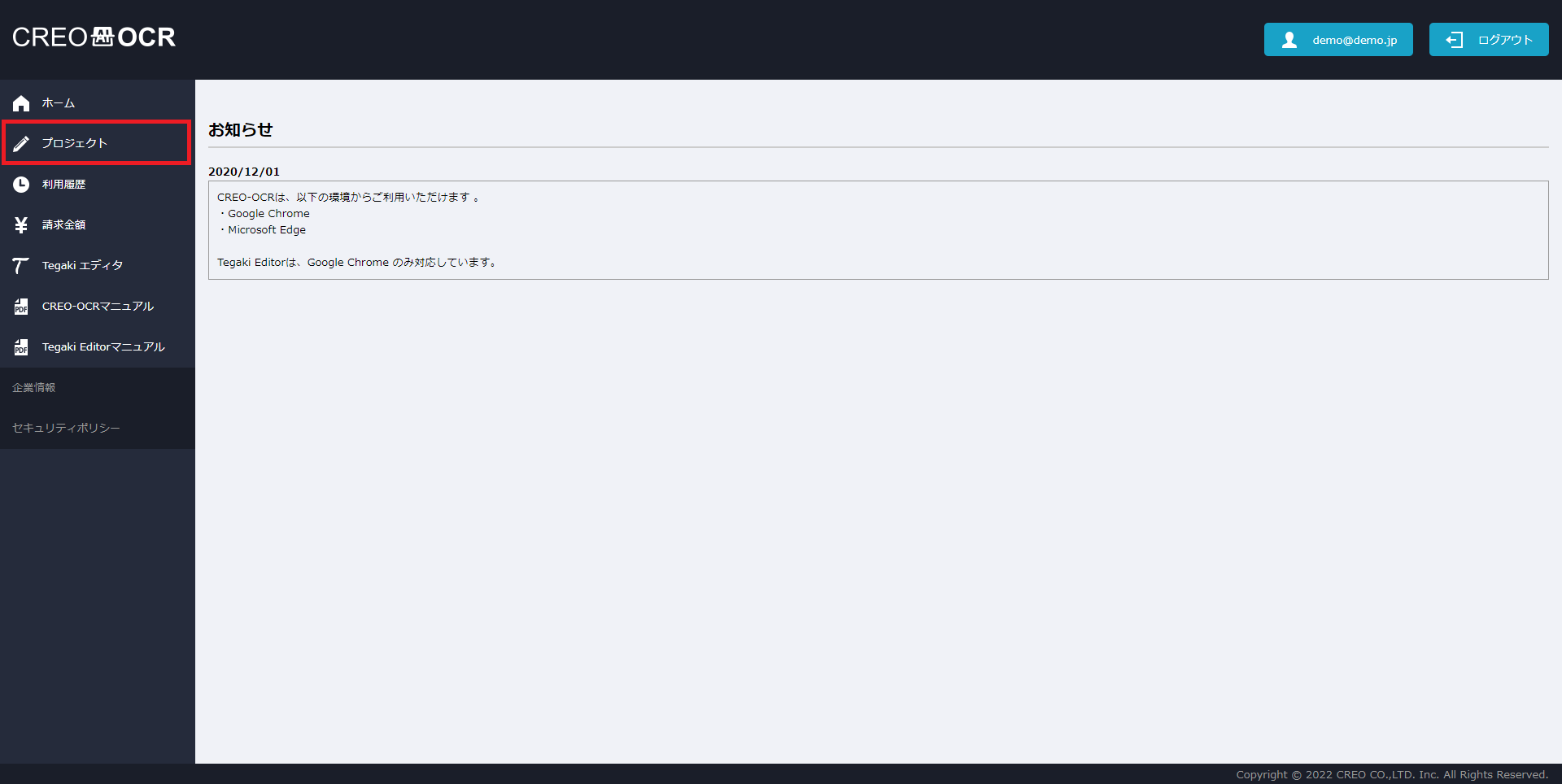
- プロジェクトをクリックします。
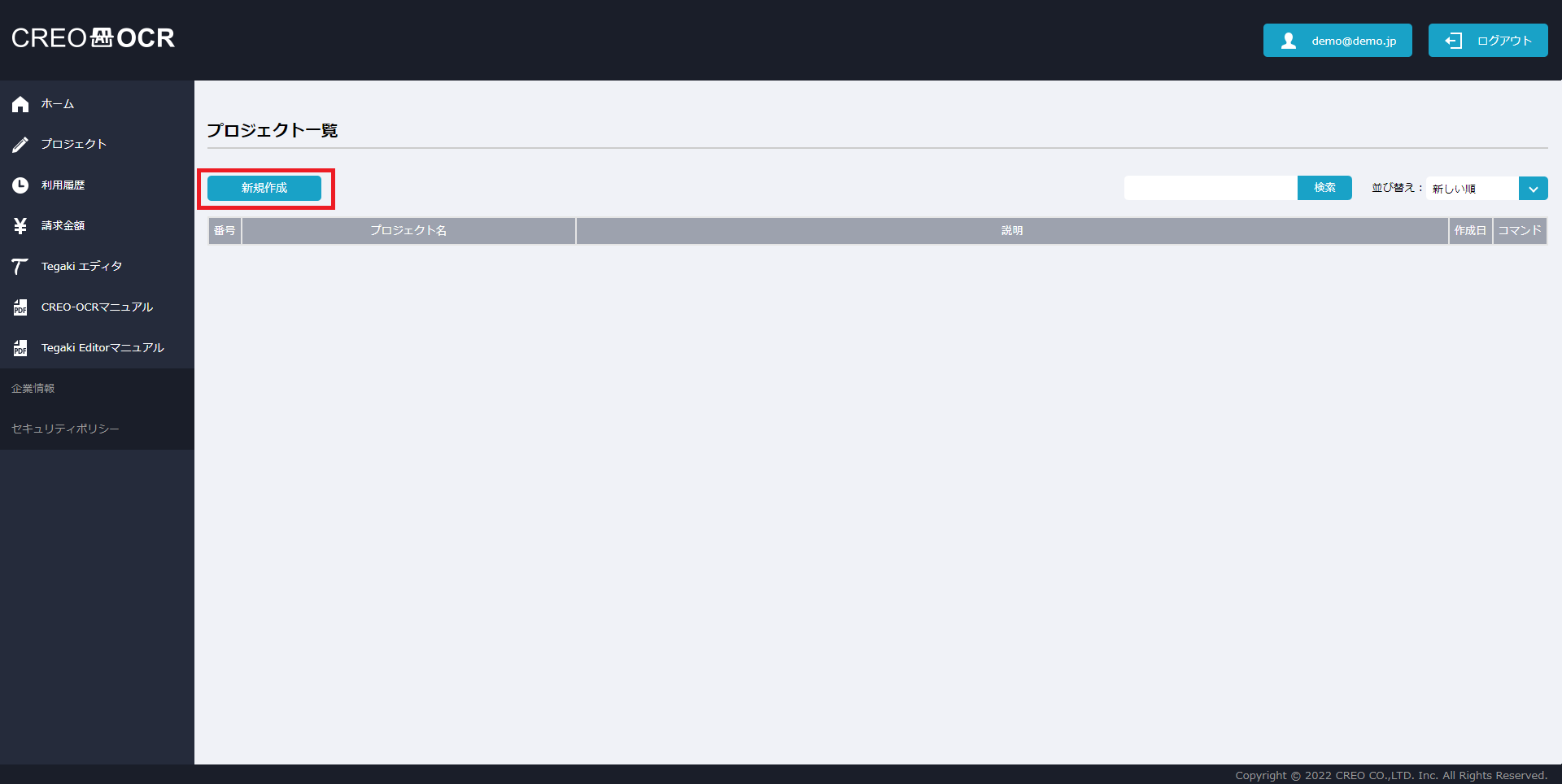
- 新規作成をクリックします。
- 以下のような画面となります。
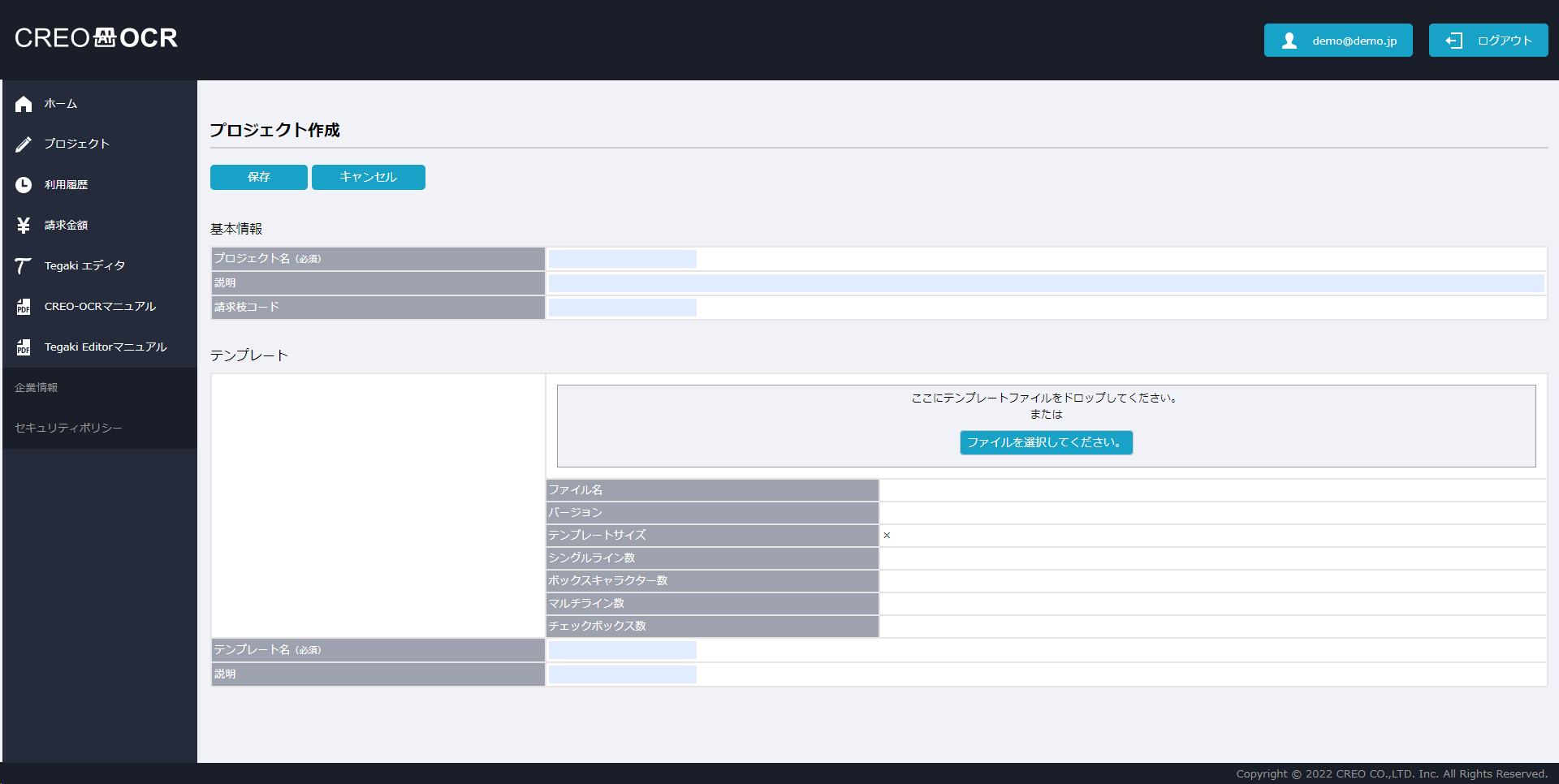
-
プロジェクト名を設定し、テンプレートファイル(.jsonファイル)をドロップするかファイル選択して設定します。
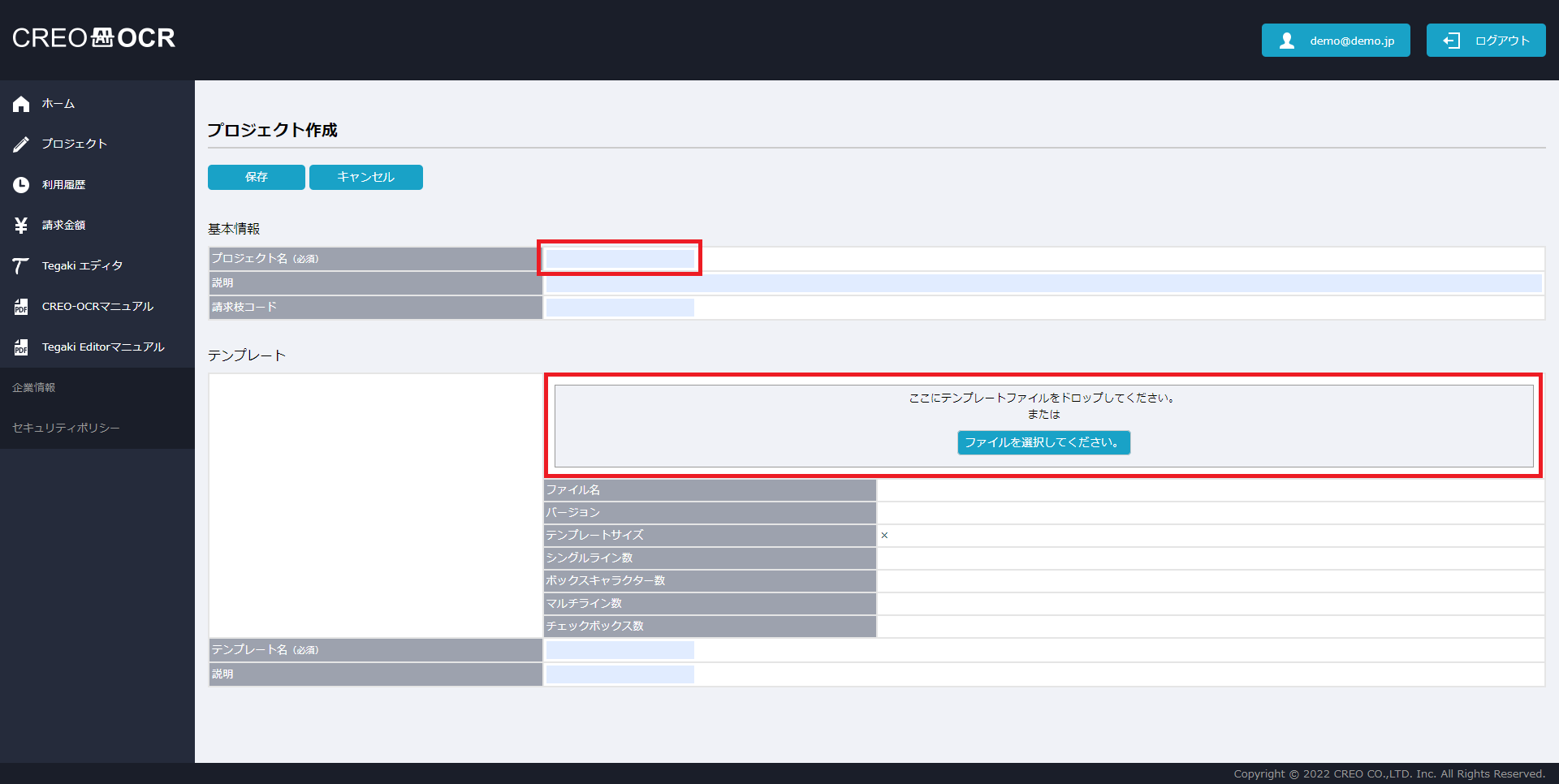
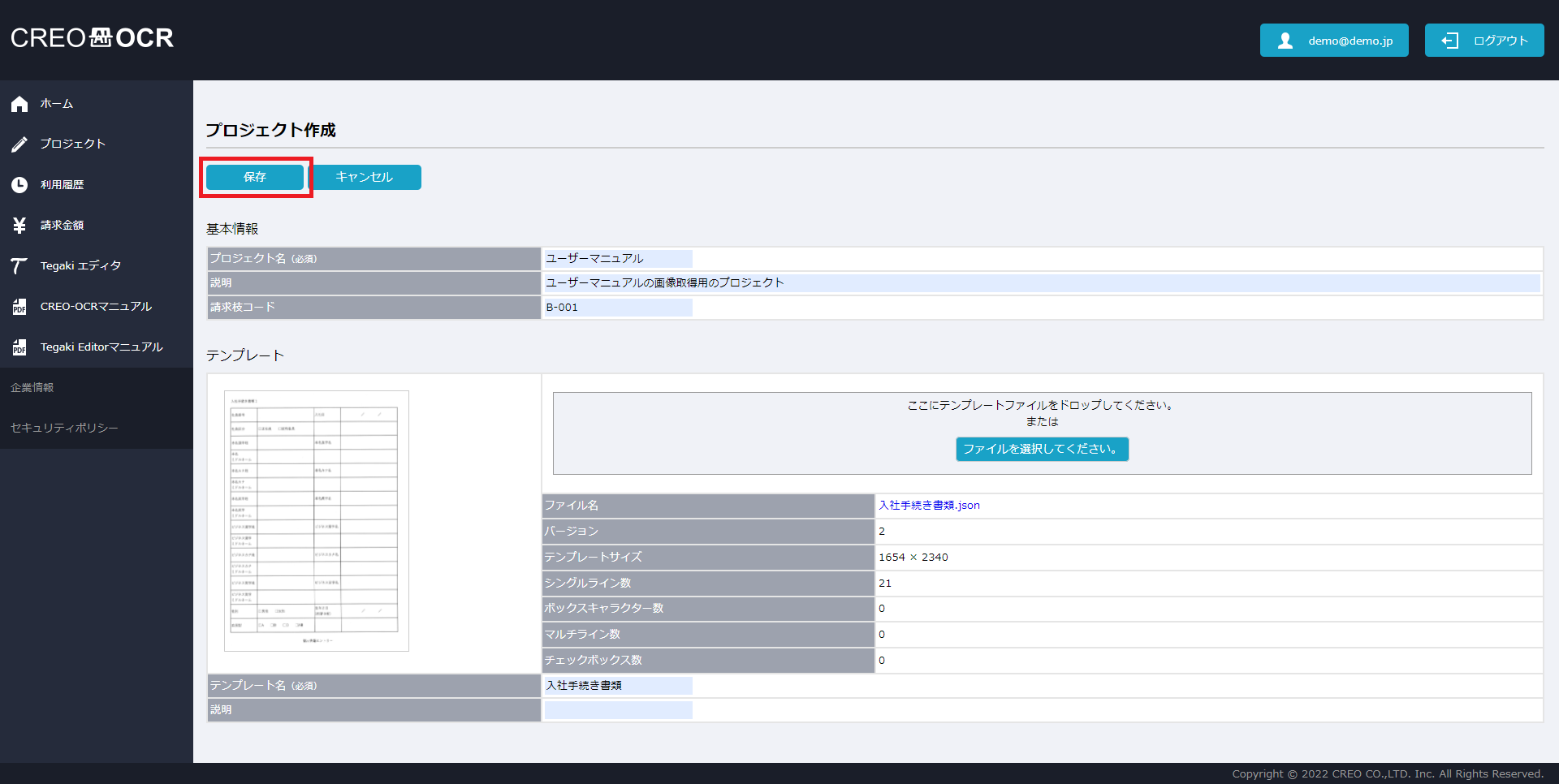
項目名 説明 プロジェクト名 プロジェクトの名称です。任意の値を入力してください。 説明 プロジェクトの説明です。任意の値を入力してください。 請求枝コード 請求金額画面で請求枝コード毎の料金を確認したい場合は、任意の値を入力してください。 テンプレート名 テンプレートの名前を設定してください。 説明 テンプレートの説明です。任意の値を入力してください。 - 保存をクリックします。
4. インポート
- FormSorterをご利用の場合とそうでない場合とで画面構成が異なりますが、インポートの手順は同じです。
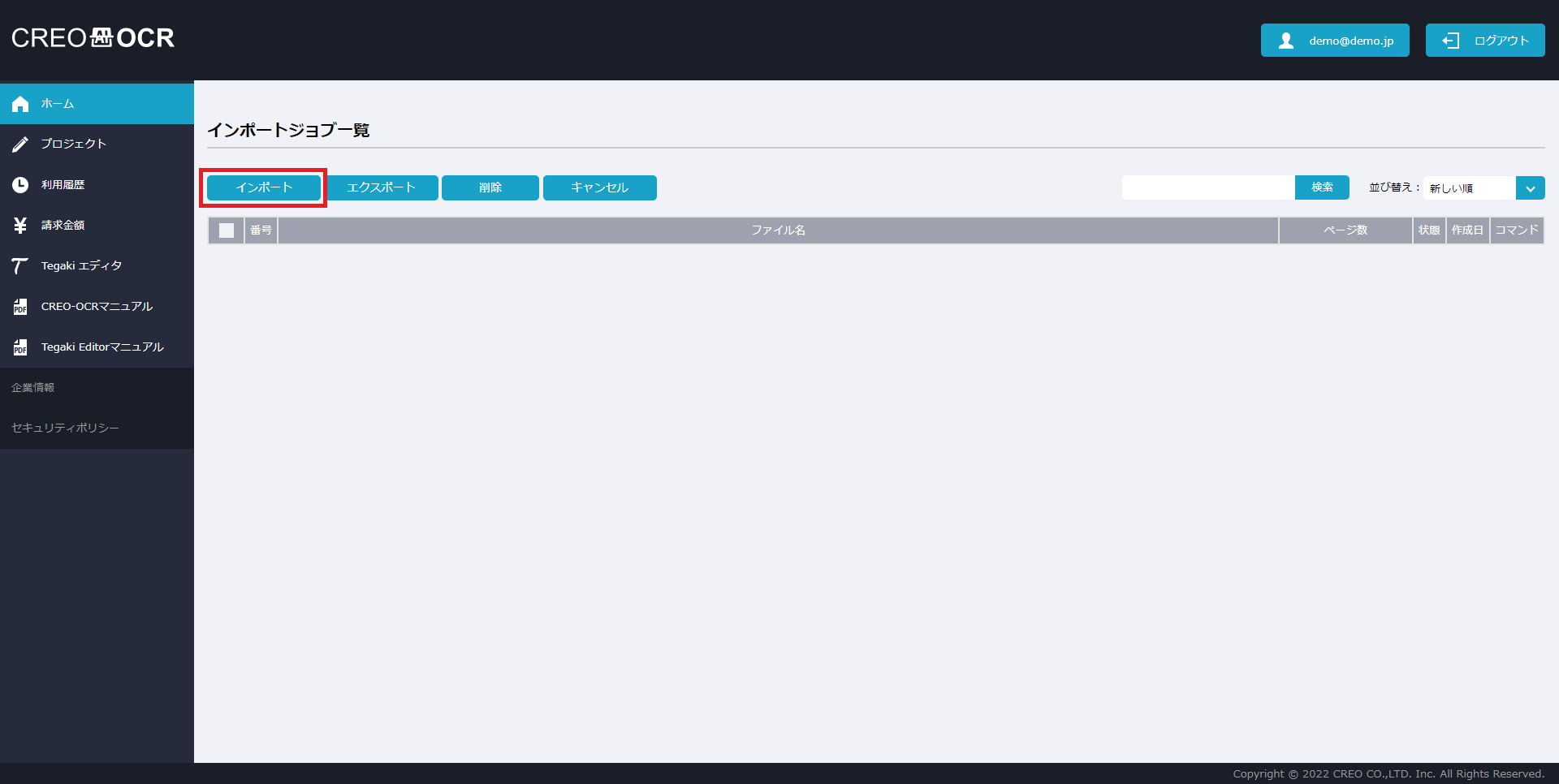
- 作成したプロジェクトをクリックします。
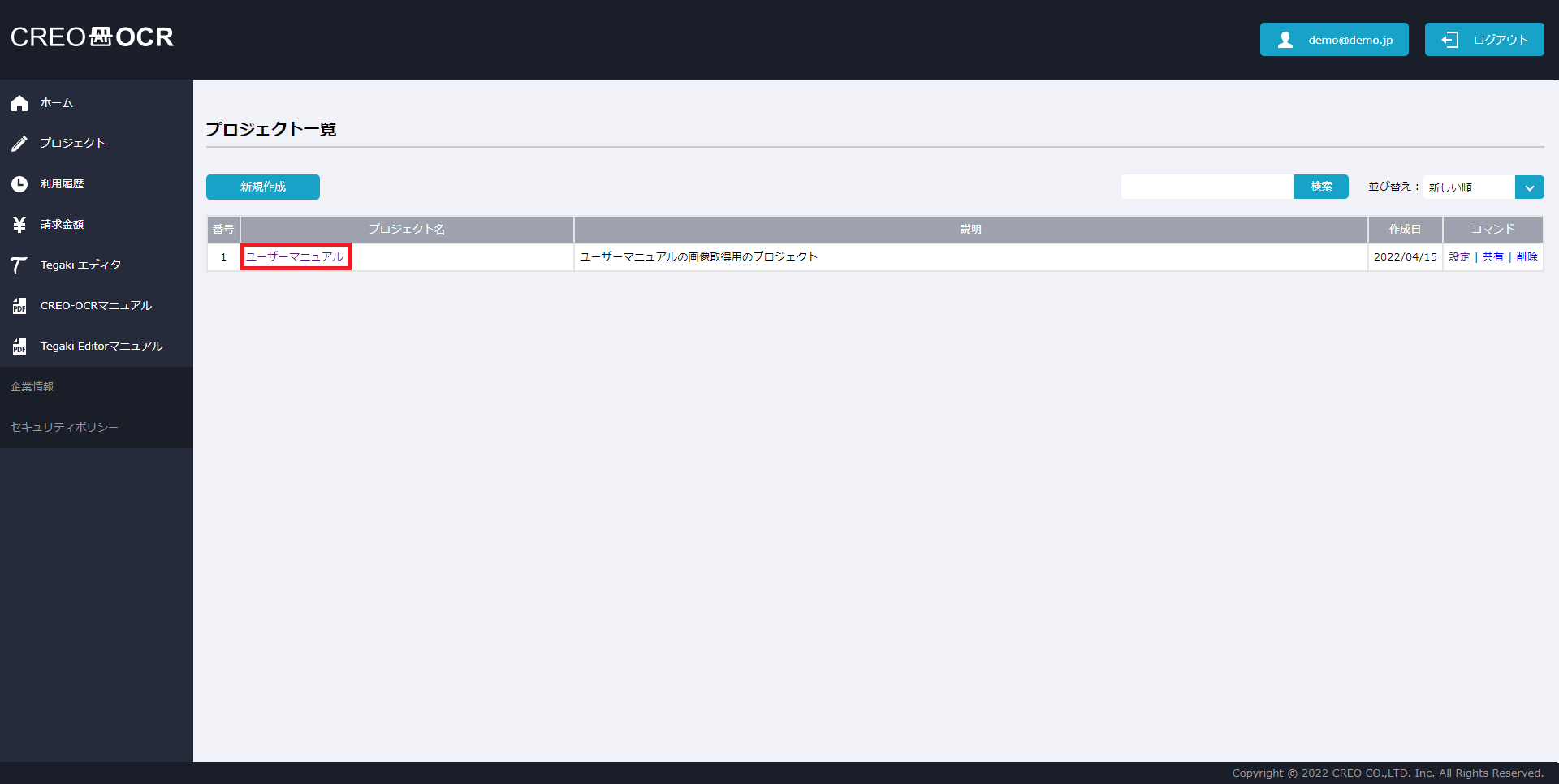
- インポートをクリックします
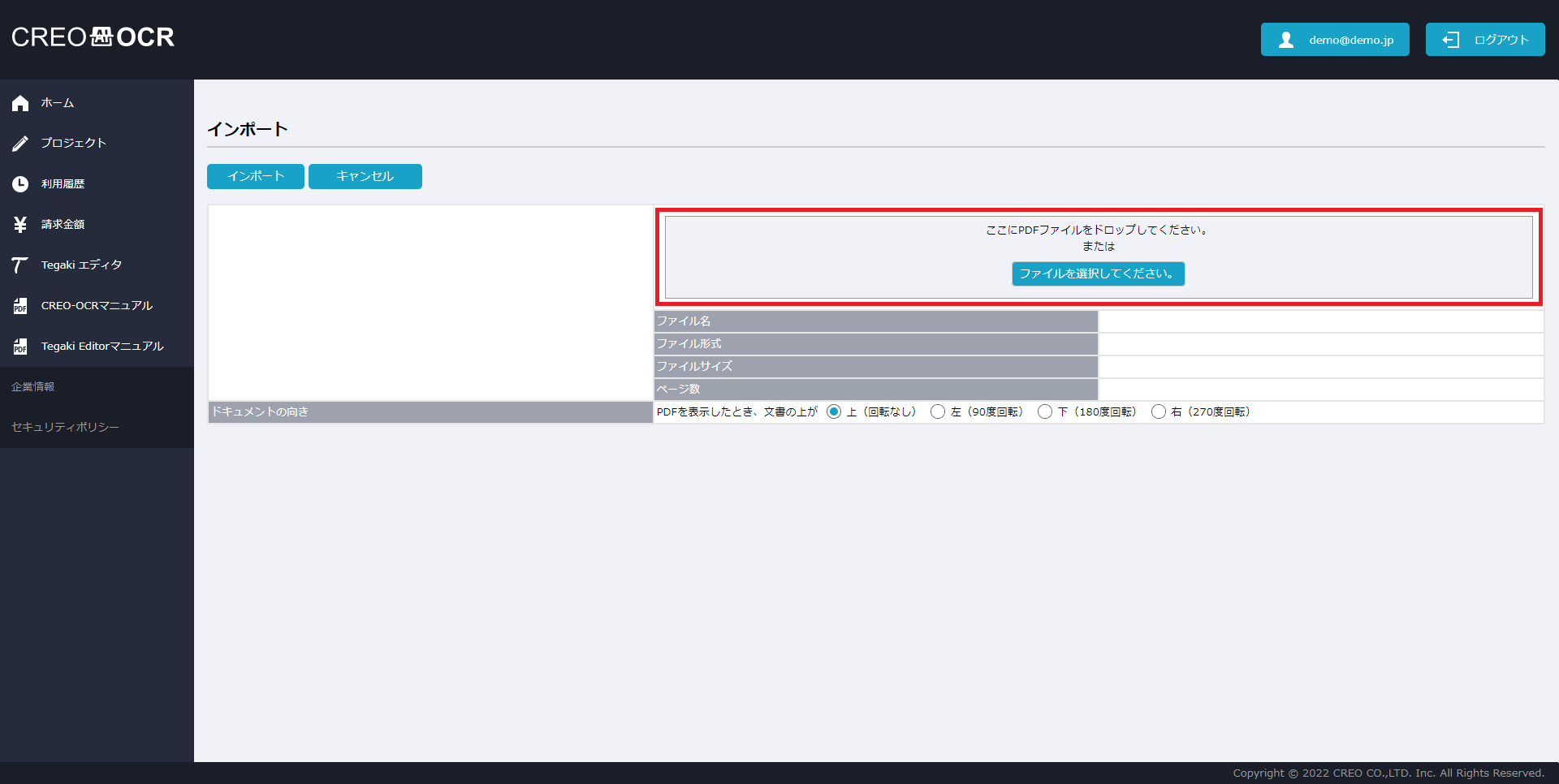
- インポートしたい画像ファイルをドロップするかファイル選択して設定します。
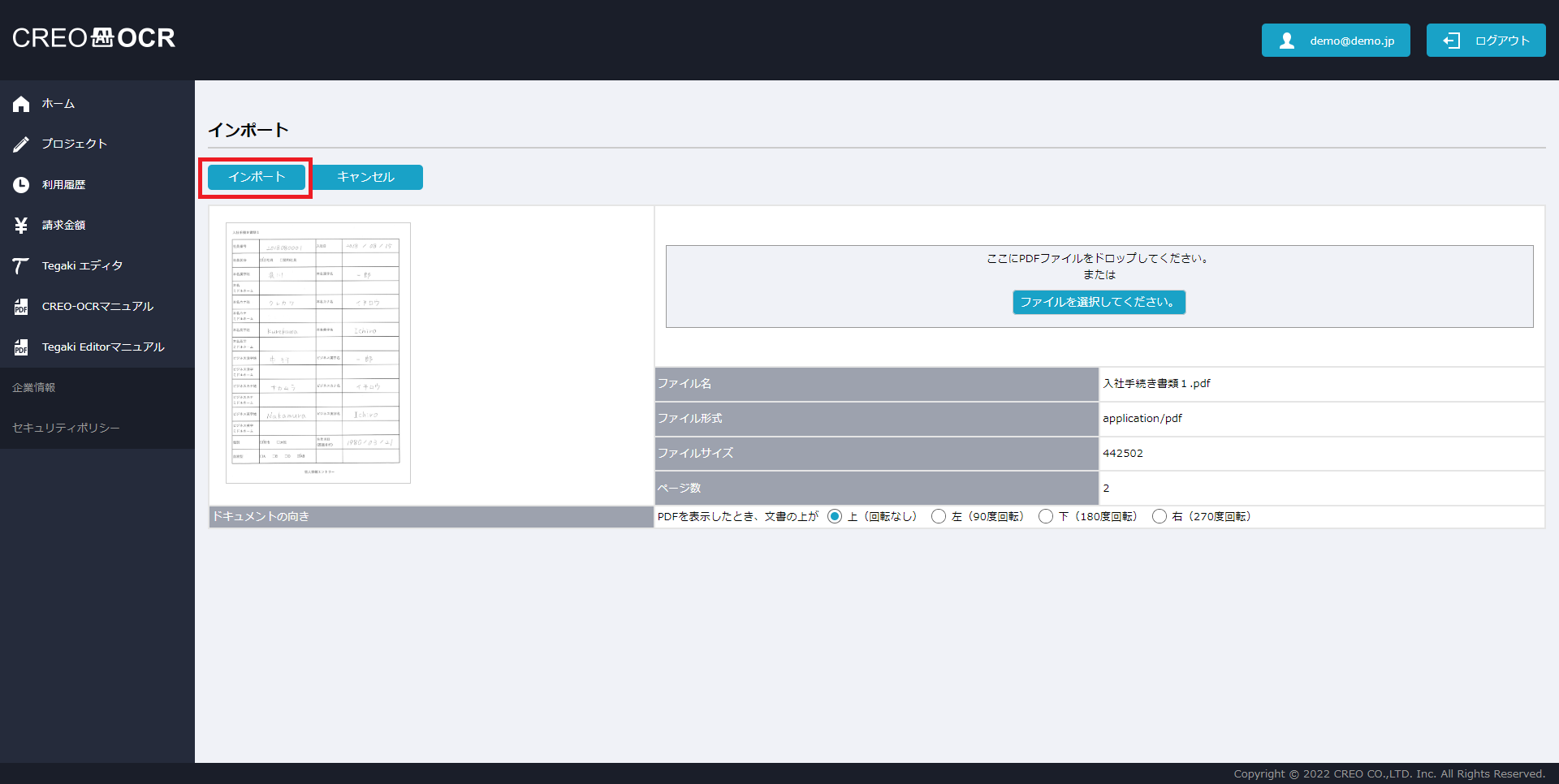
- インポートをクリックします。
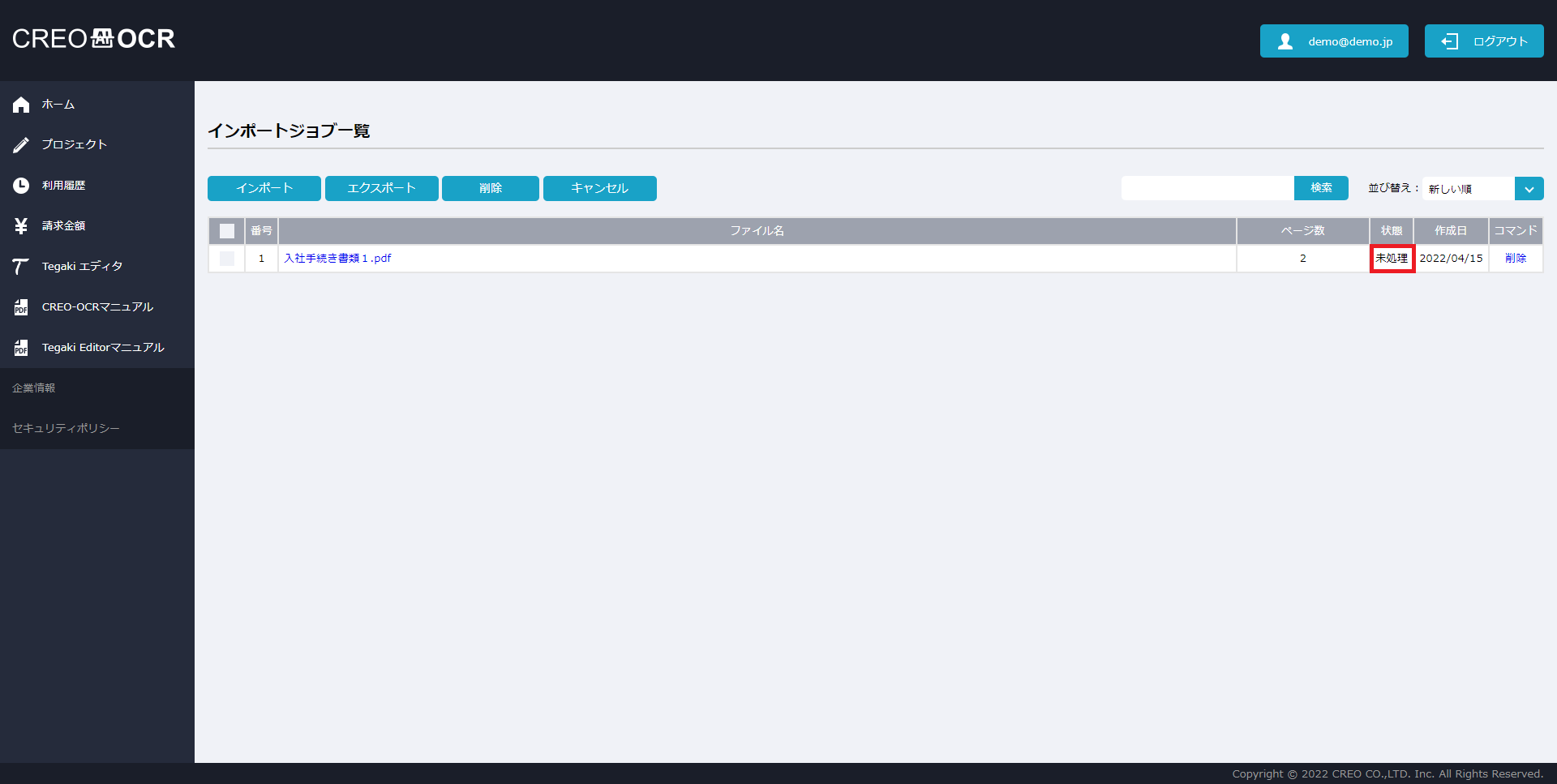
- インポートの処理状況は状態欄で確認できます。
5. 確認
- 作成したプロジェクトをクリックします。
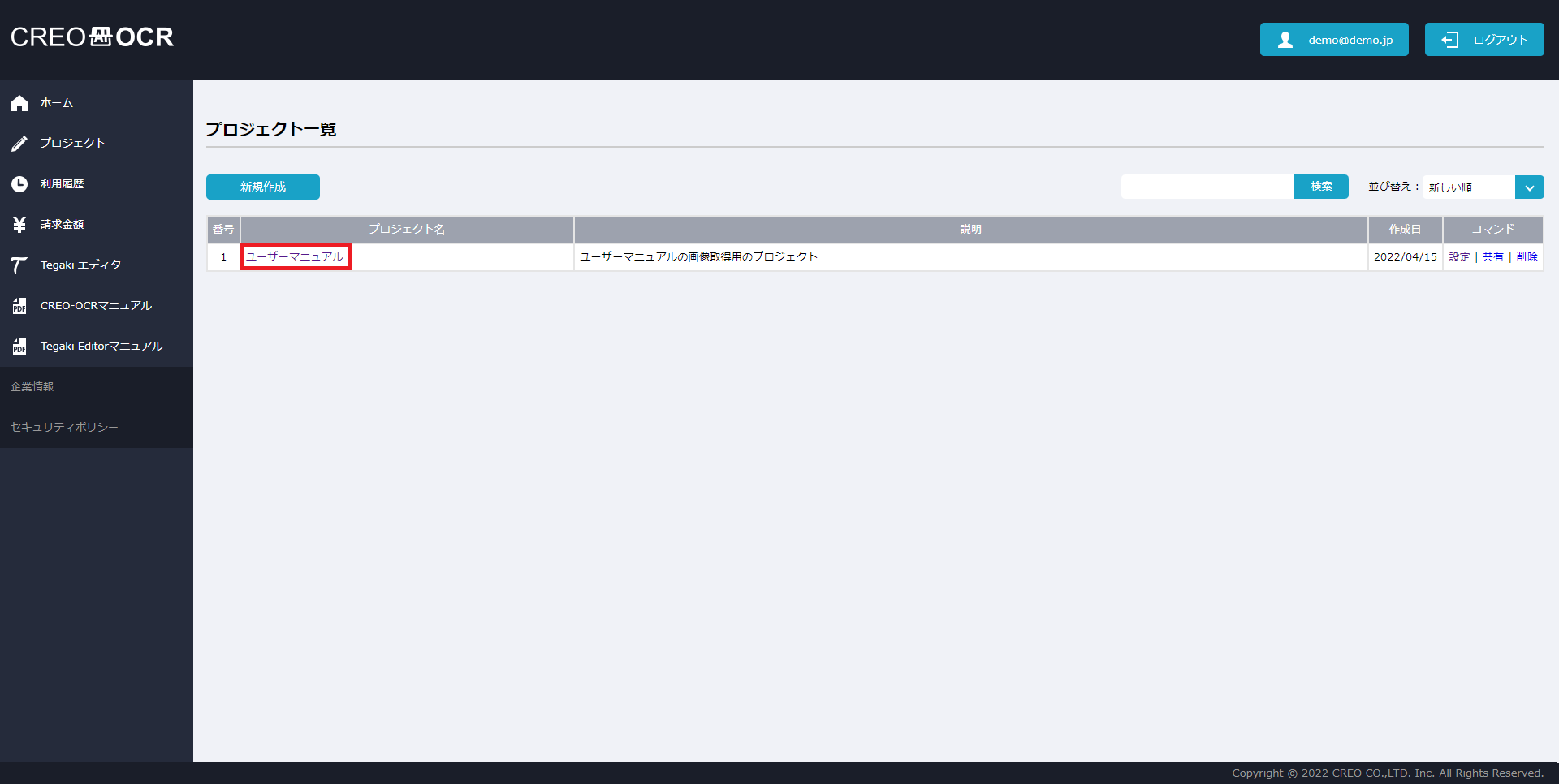
- 確認したいファイル名をクリックします。

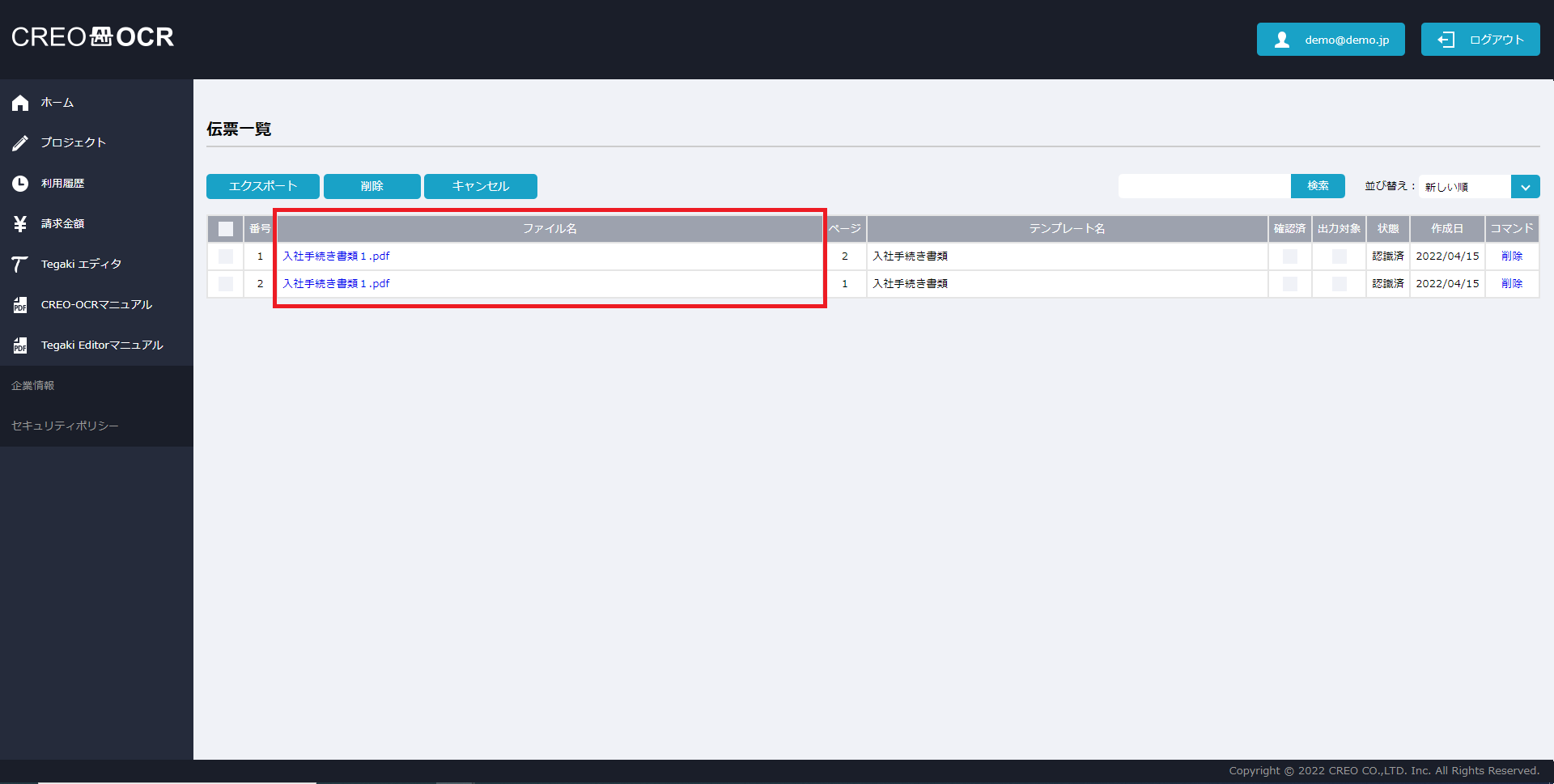
- 確認したいページのファイル名をクリックします。
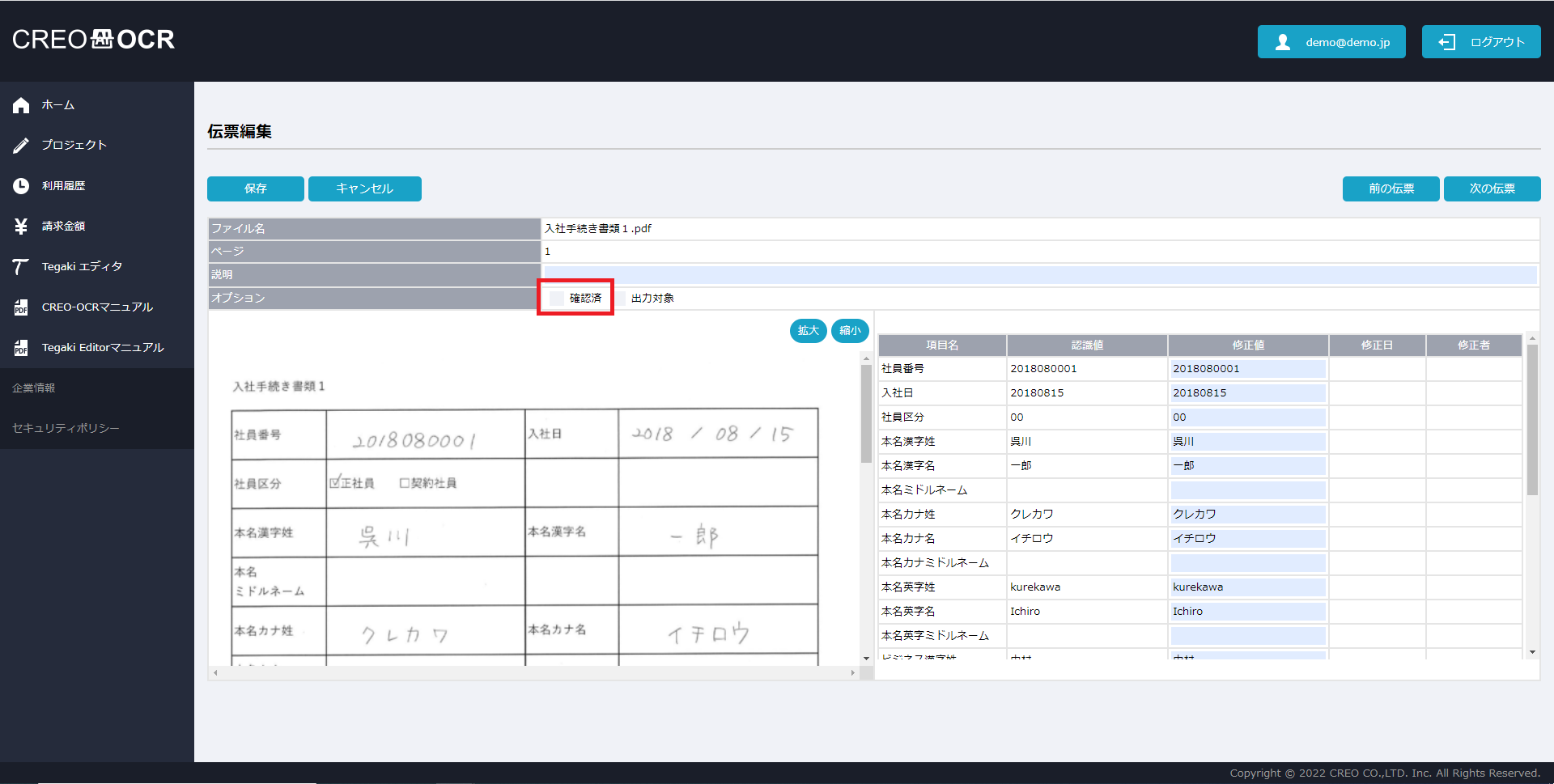
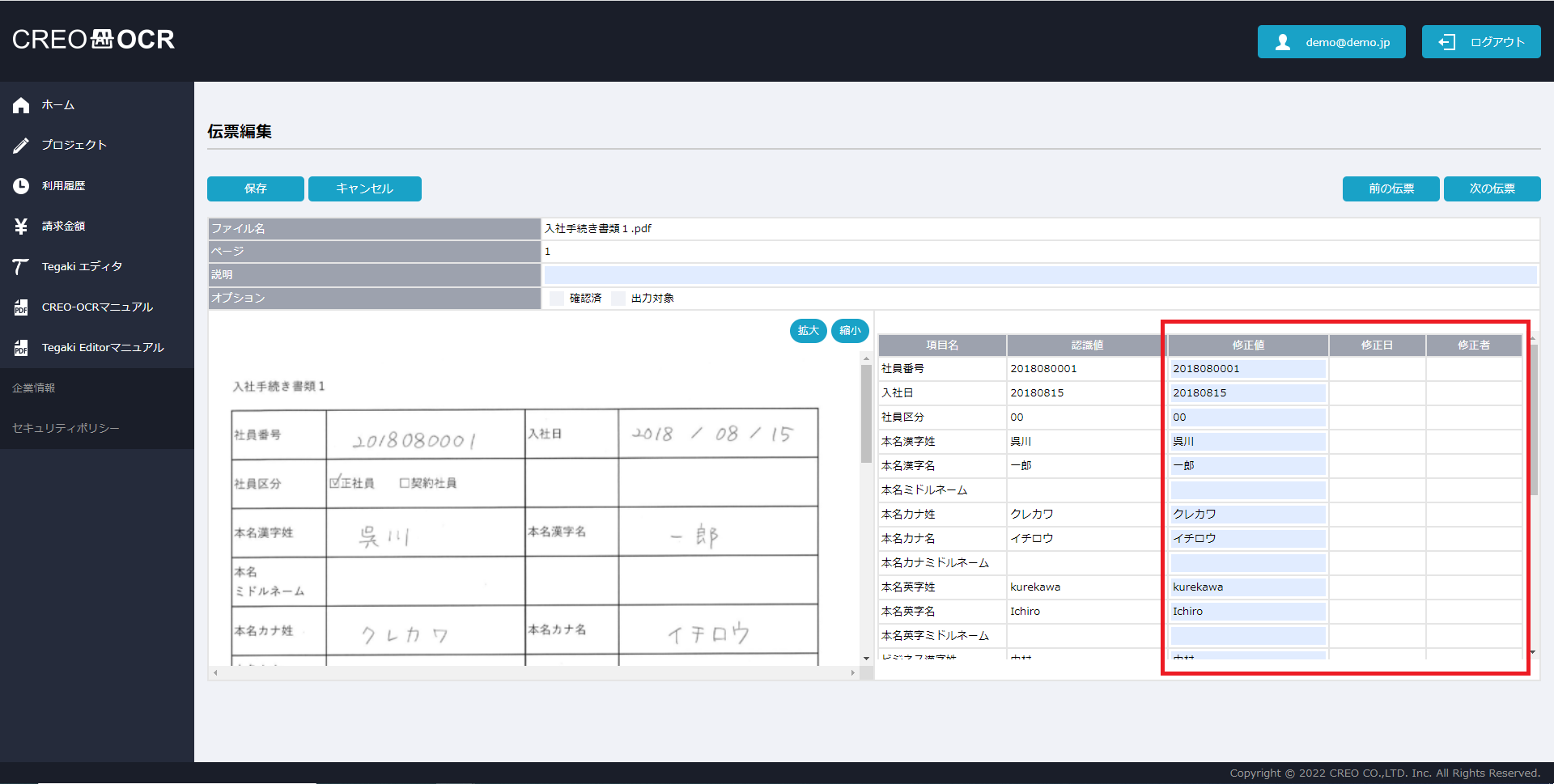
- インポート結果に問題がない場合は、確認済にチェックを入れます。
- エクスポートするCSVファイルにインポート結果を出力したい場合は、出力対象にチェックを入れます。
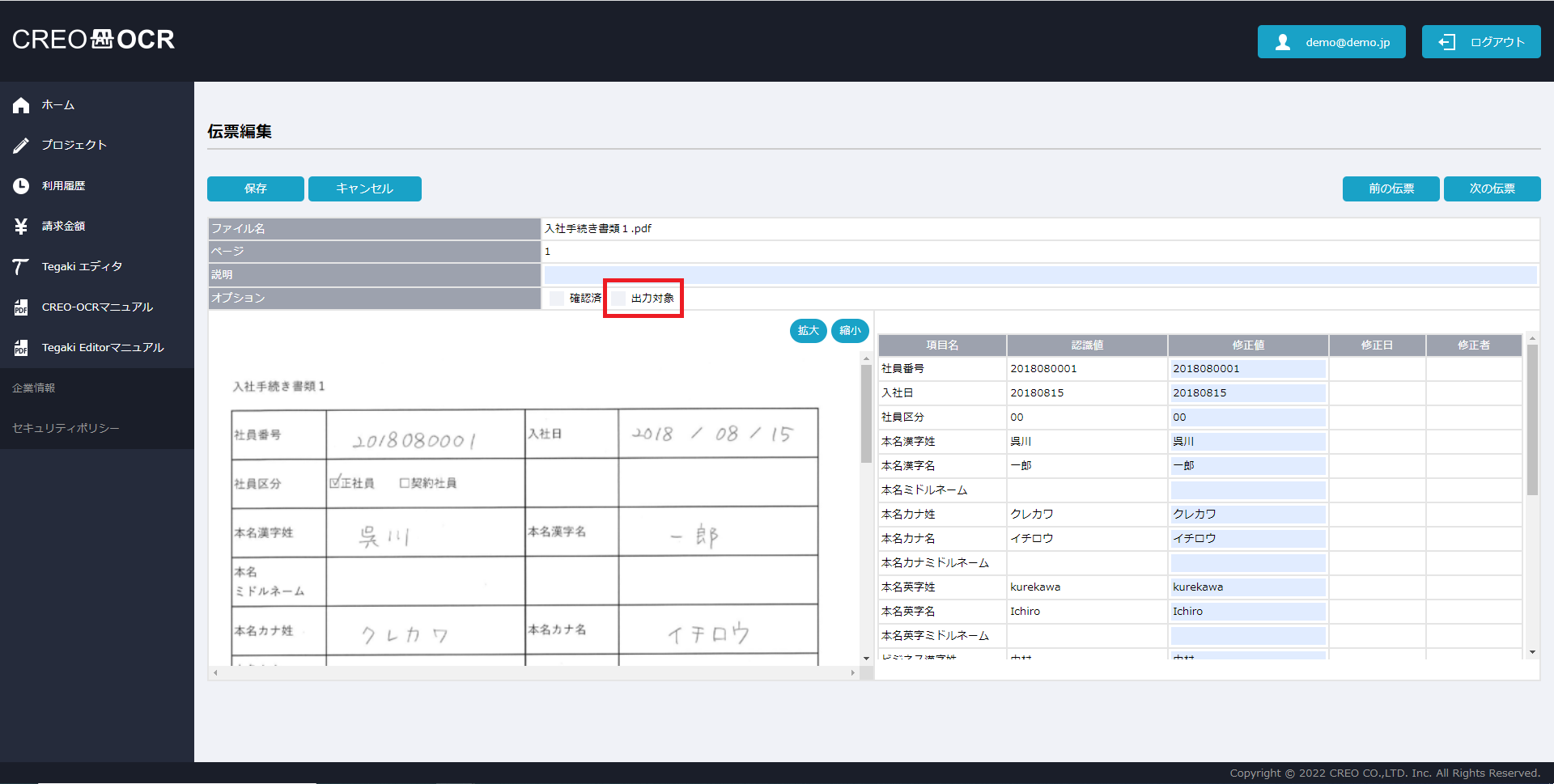
- インポート結果に問題がある場合は、該当項目を手動で修正できます。
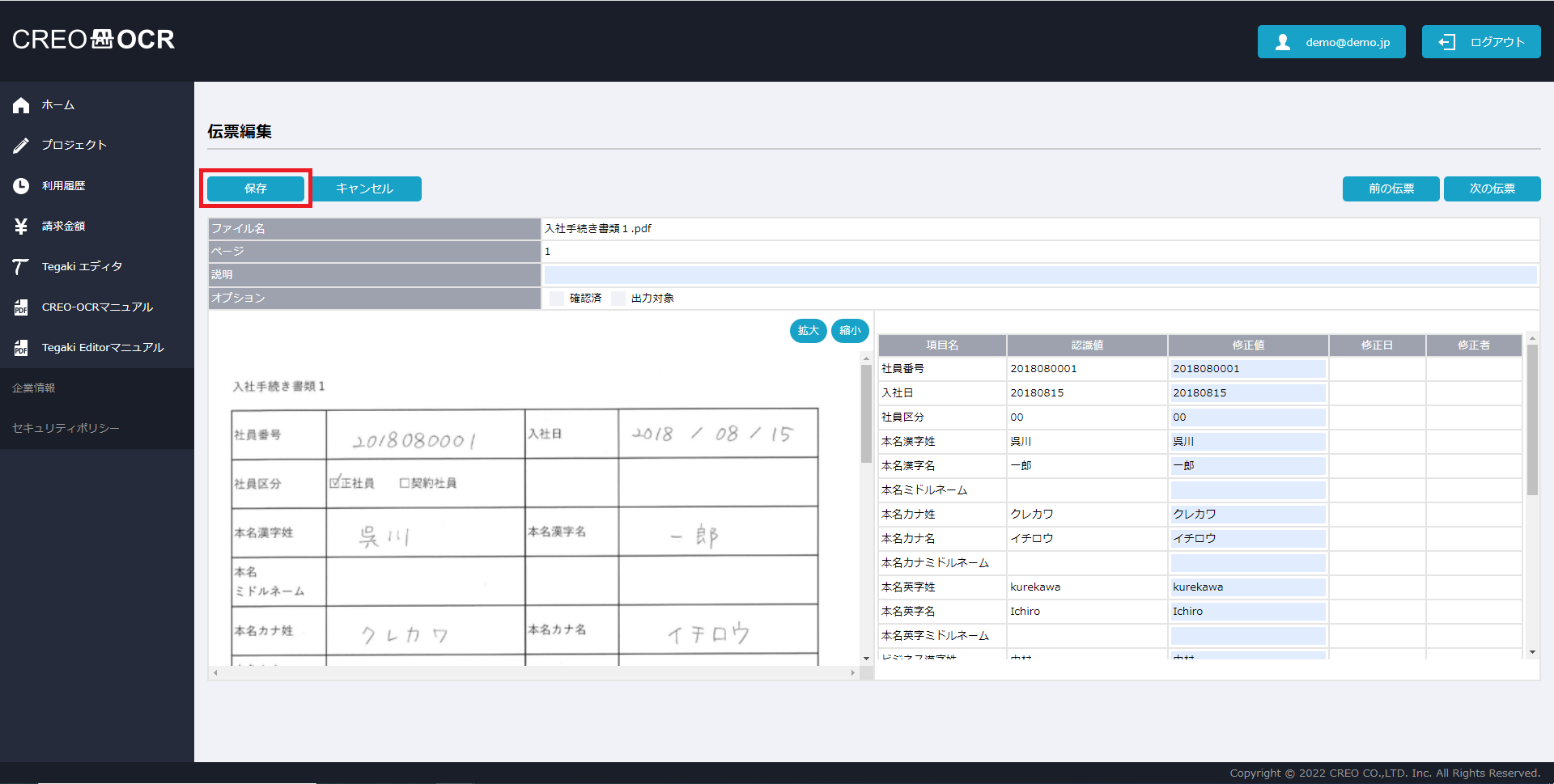
- 保存をクリックします。
6. エクスポート
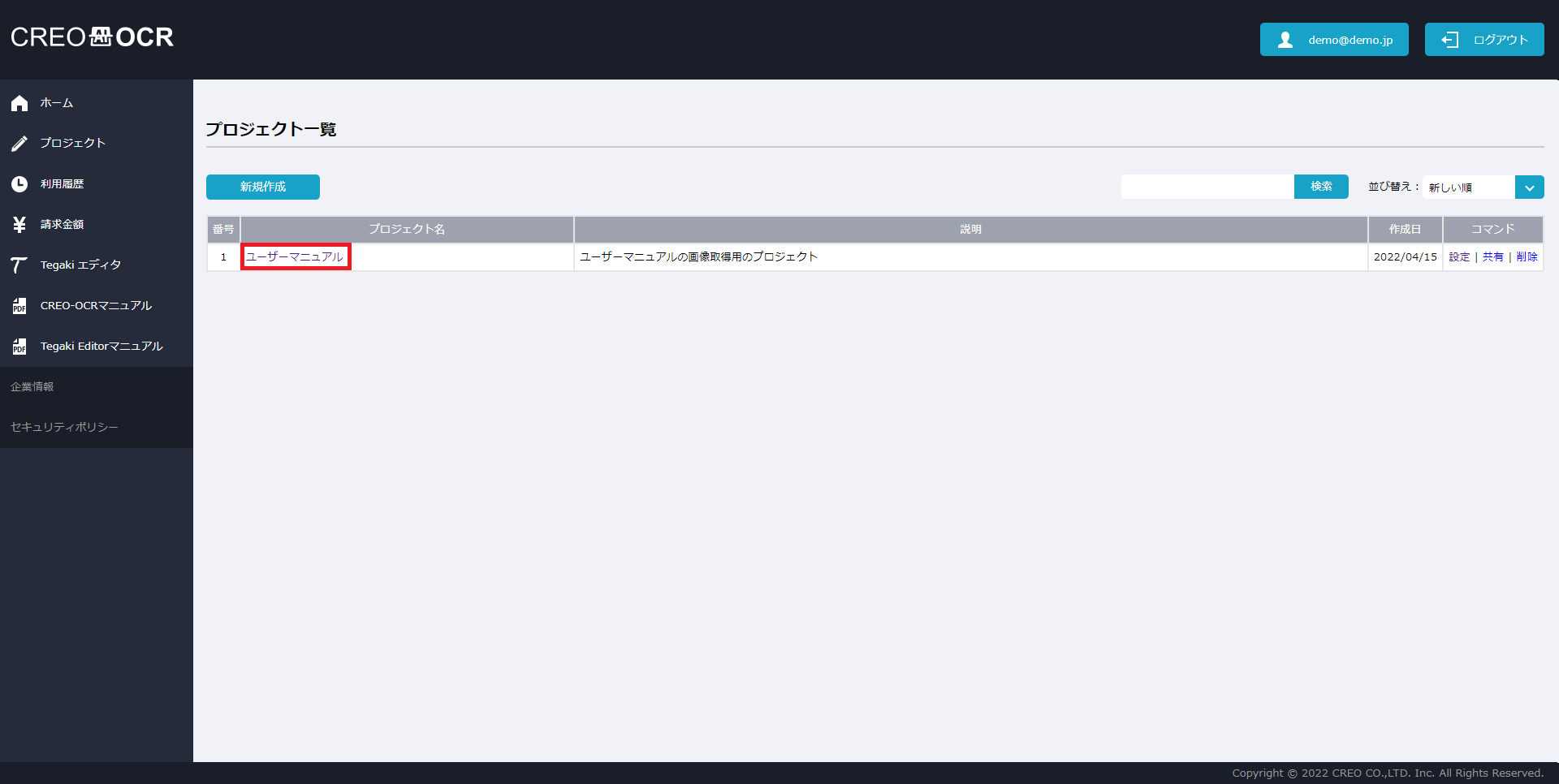
- 作成したプロジェクトをクリックします。
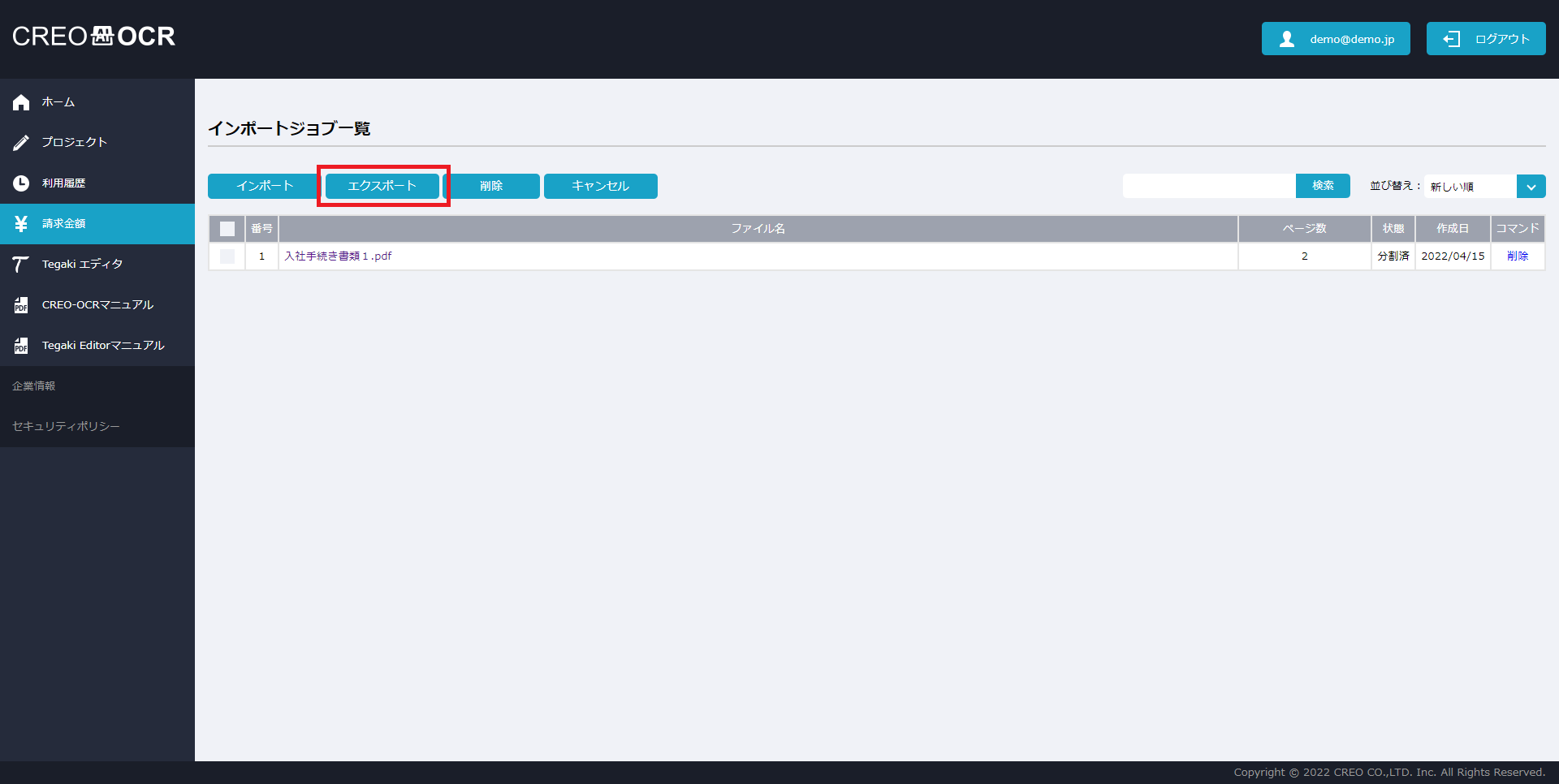
- エクスポートをクリックします。
-
以下のような画面となります。
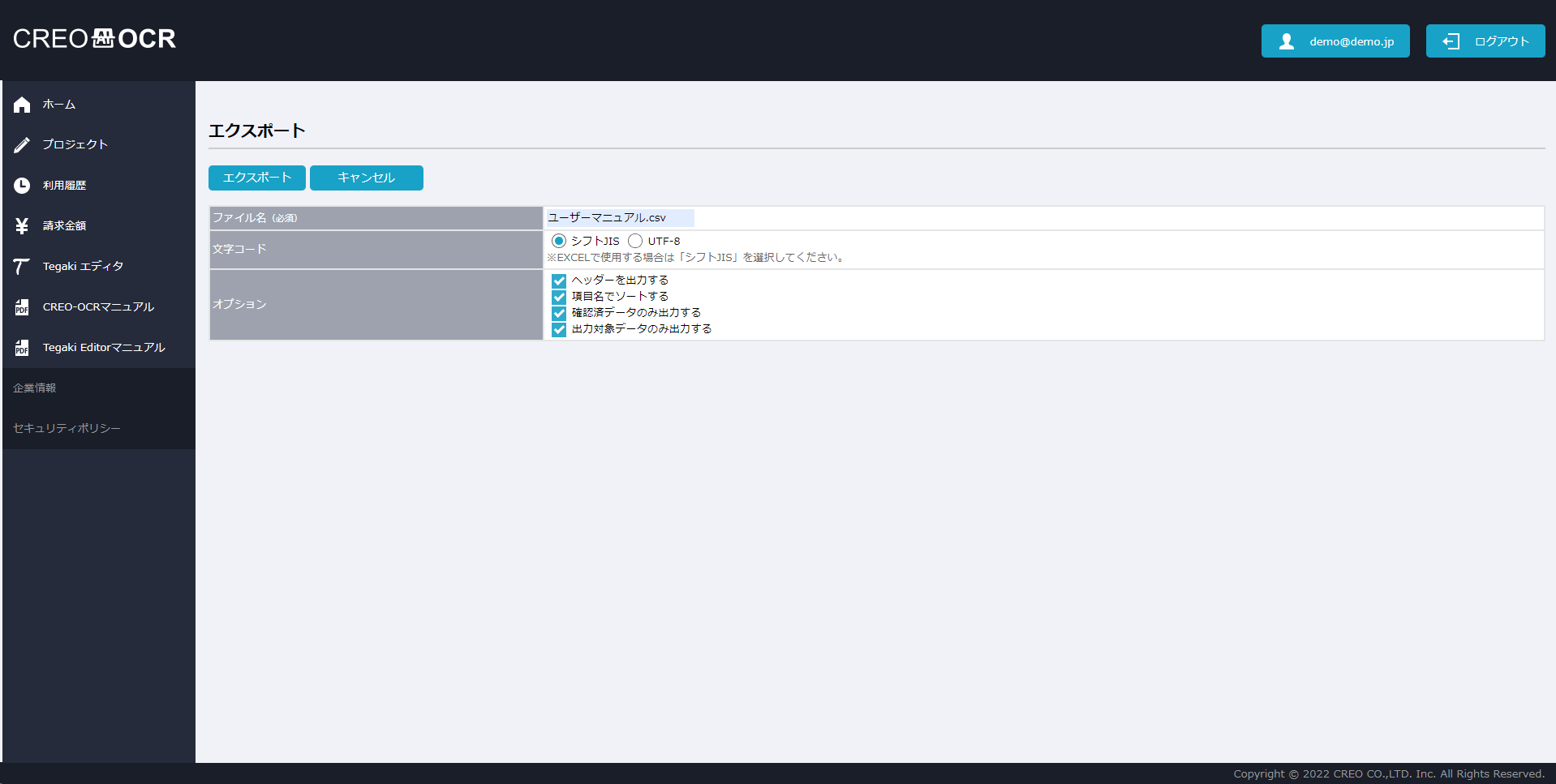
項目名 説明 ファイル名 CSVとして出力したいファイル名を設定してください。 文字コード 文字コードを選択してください。EXCELで使用する場合は「シフトJIS」を選択してください。 ヘッダーを出力する ヘッダーを出力したい場合はチェックしてください。 項目名でソートする 項目名でソートしたい場合はチェックしてください。 確認済データのみ出力する 確認済データのみ出力したい場合はチェックしてください。 出力対象データのみ出力する 出力対象データのみ出力したい場合はチェックしてください。 - エクスポートをクリックしますとCSVファイルがダウンロードされます。

7. その他の機能
7.1. 利用履歴
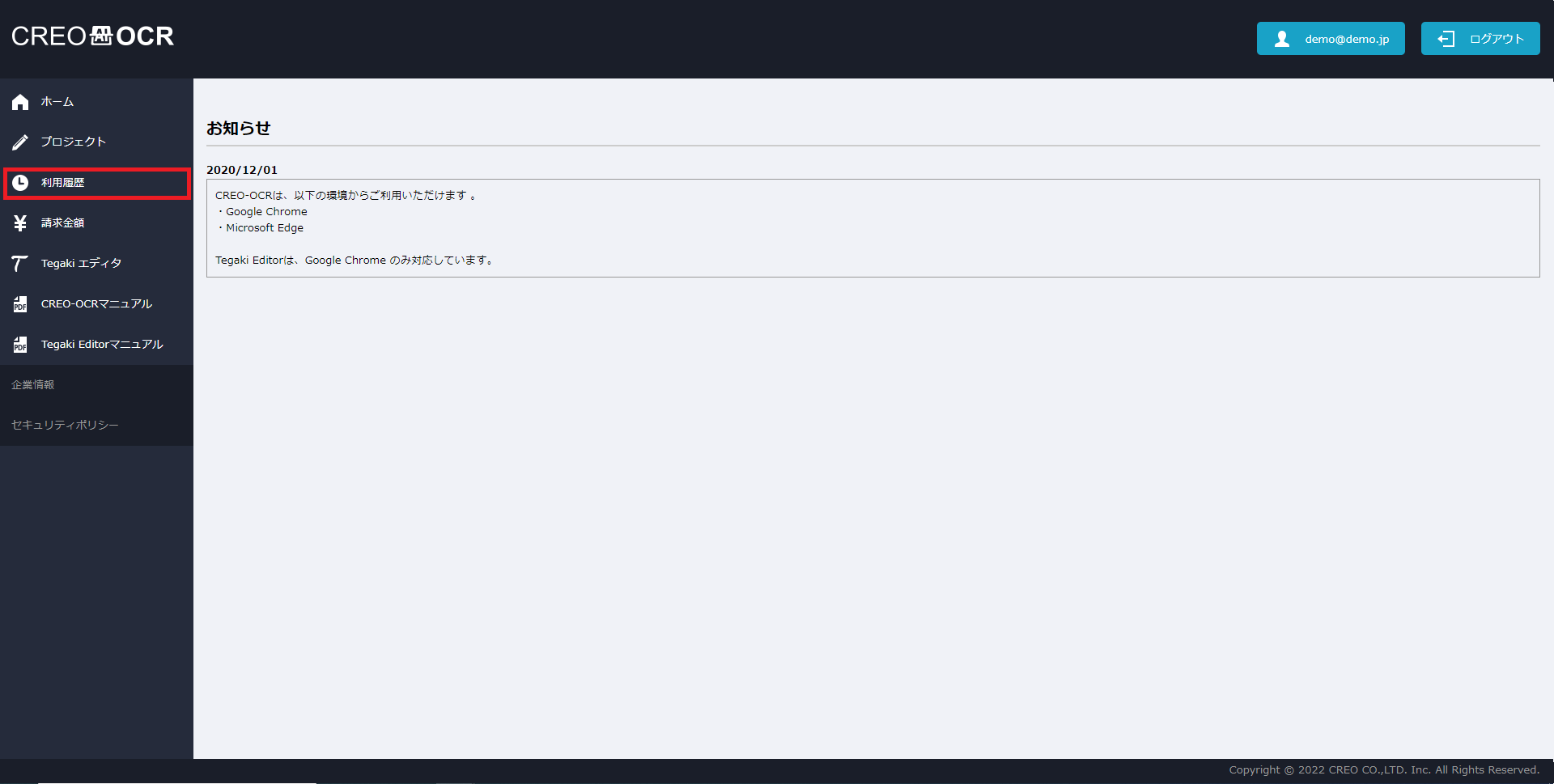
- 利用履歴をクリックします。
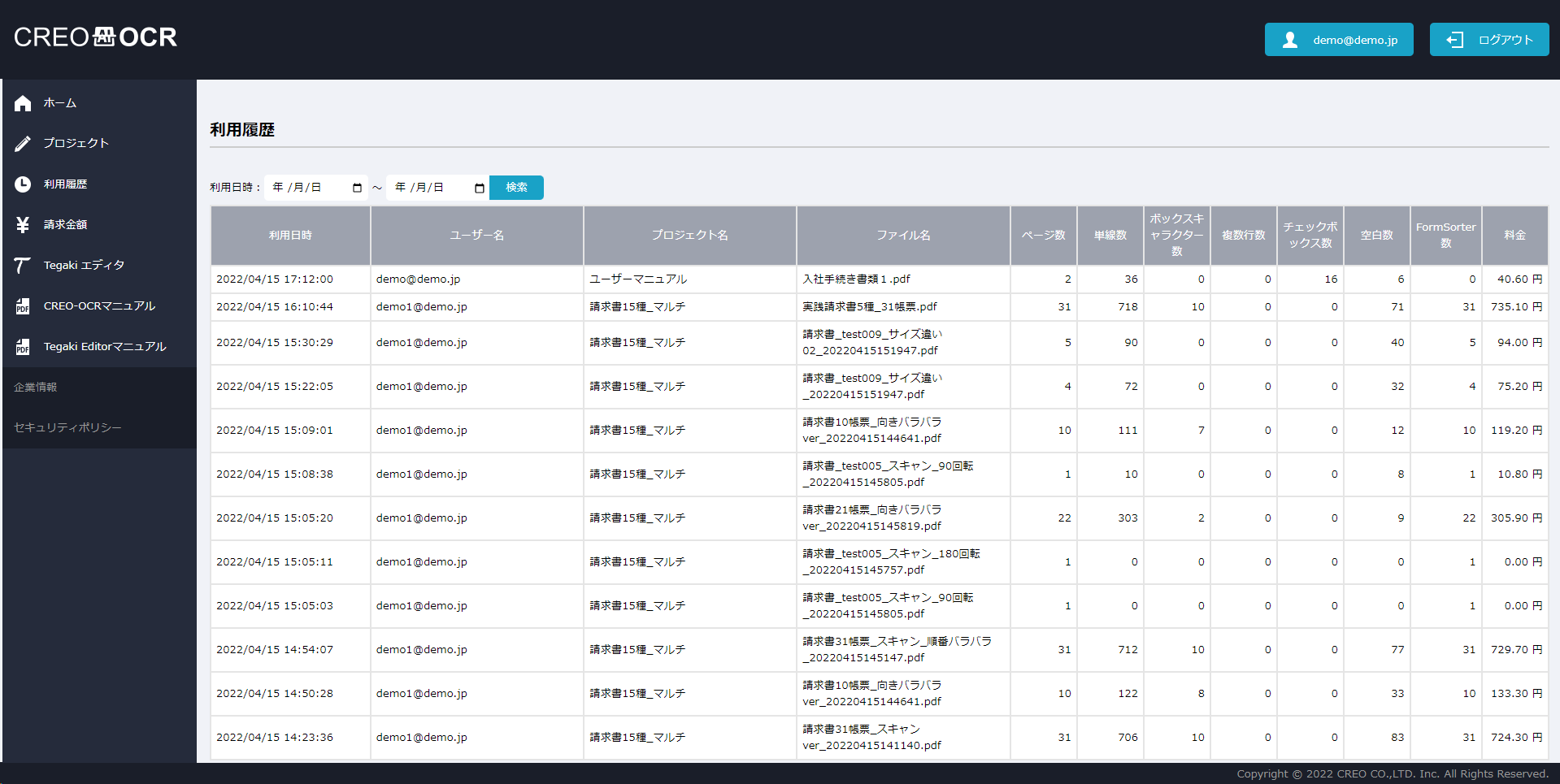
- 利用履歴が確認できます。
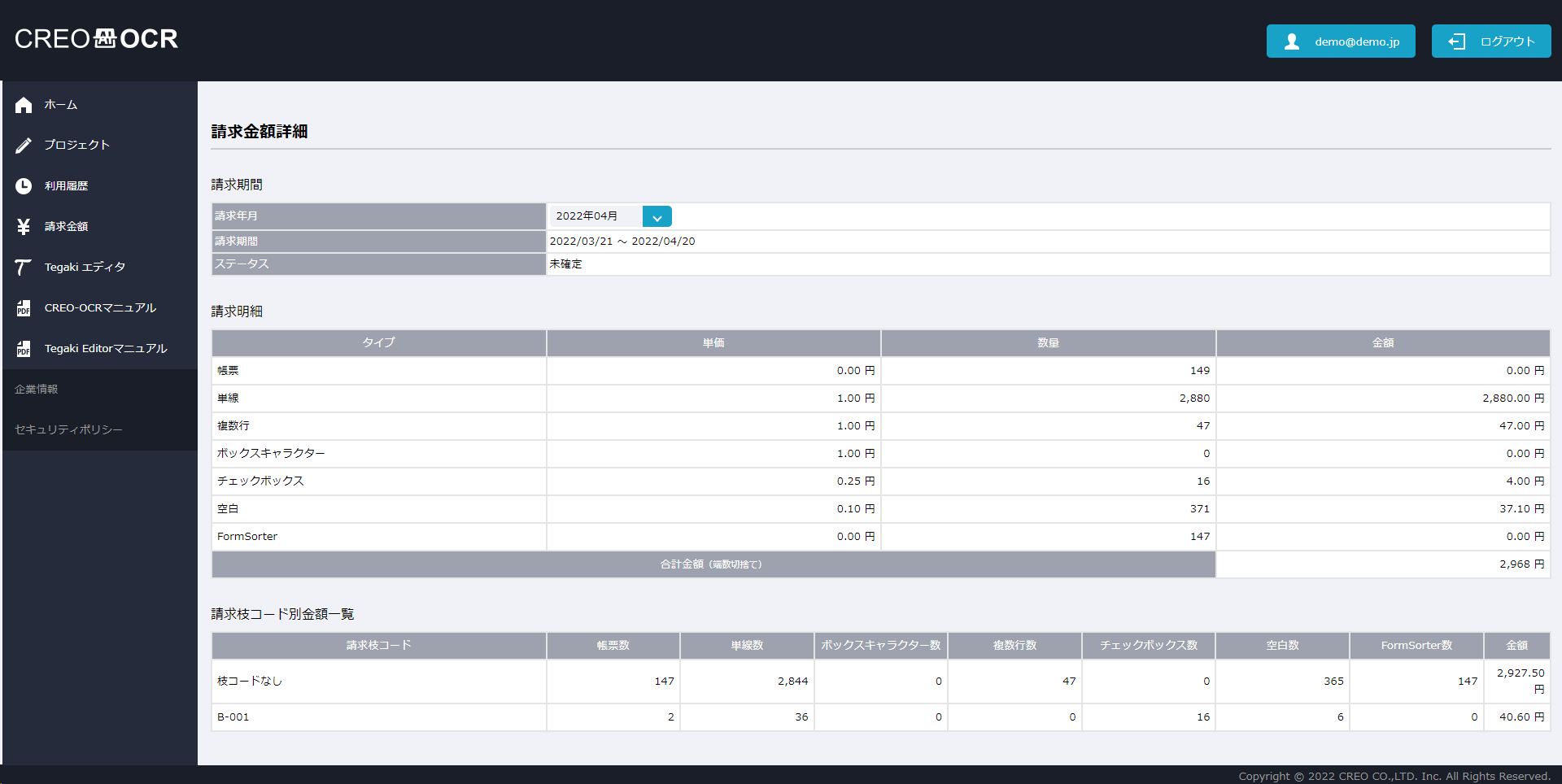
7.2. 請求金額
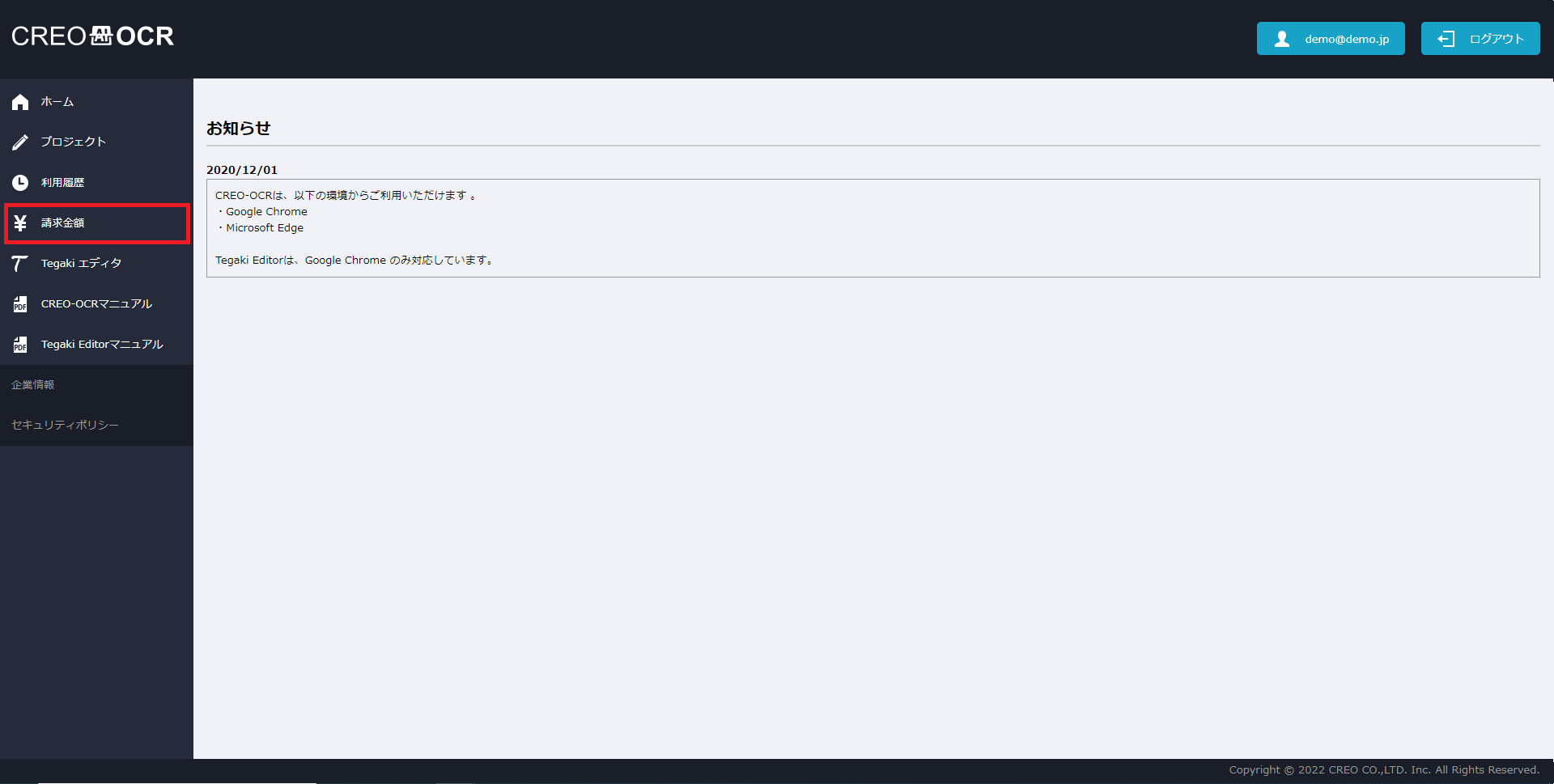
- 請求金額をクリックします。
- 月ごとの請求金額が確認できます。プロジェクトに請求枝コードを設定している場合は、請求枝コード別の金額を確認することもできます。
7.3. セキュリティ
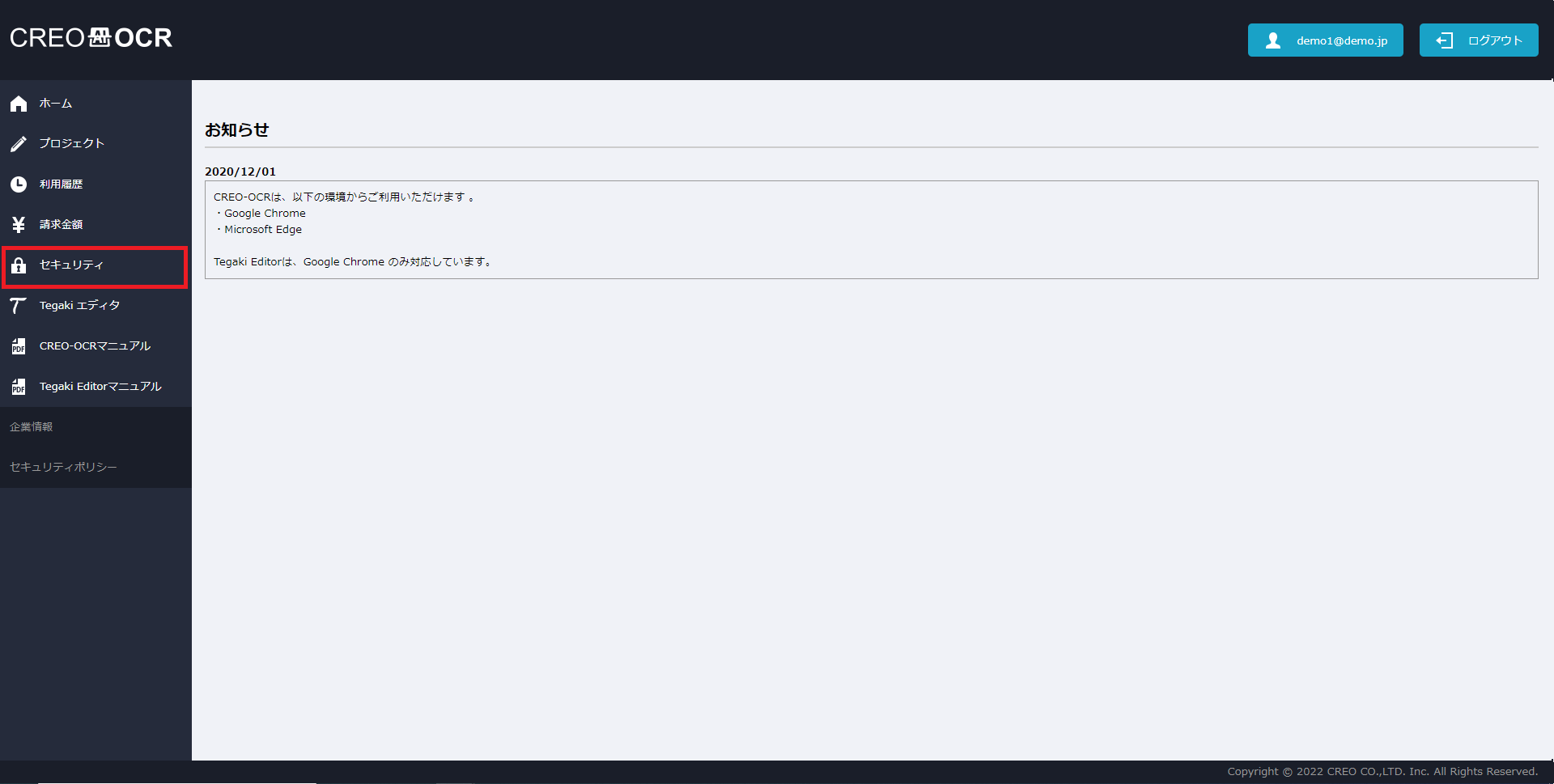
- セキュリティをクリックします。
※テナント管理者でないと実施できません。
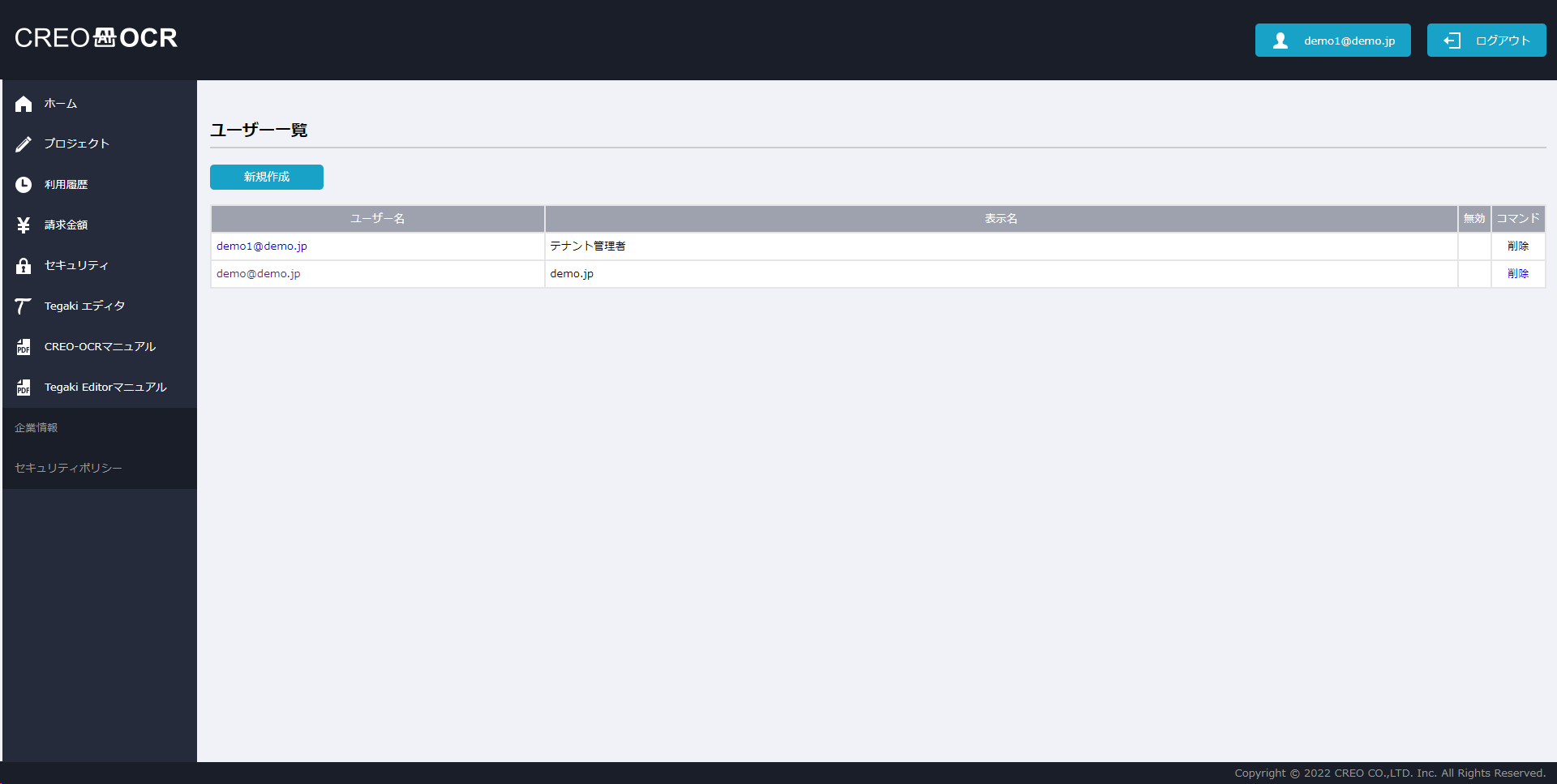
- ユーザーの作成と削除ができます。
7.3.1. ユーザーの作成
-
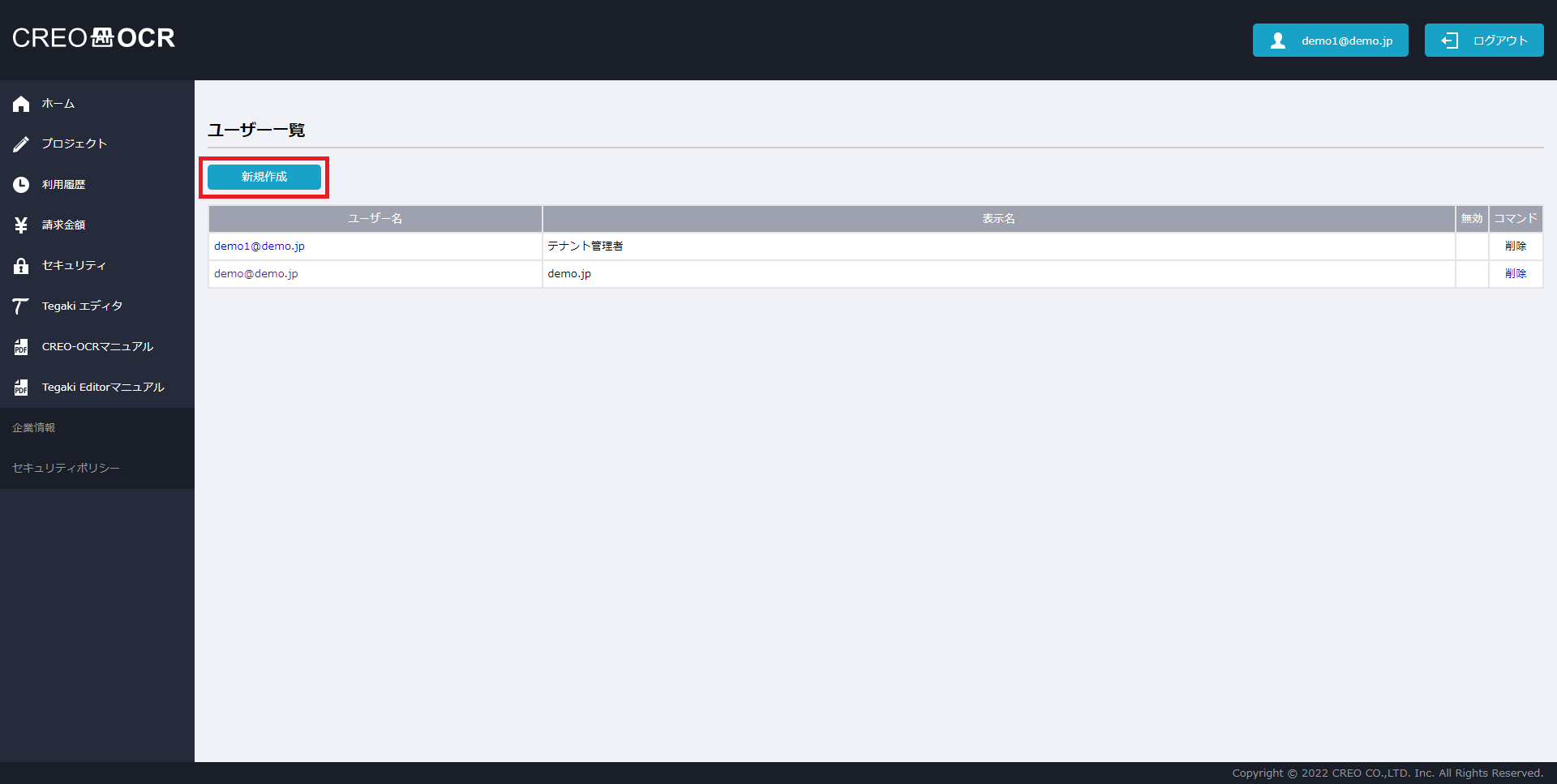
新規作成をクリックします。
-
ユーザー名、パスワード、表示名を設定します。 必要に応じてテナント管理者にチェックを入れます。
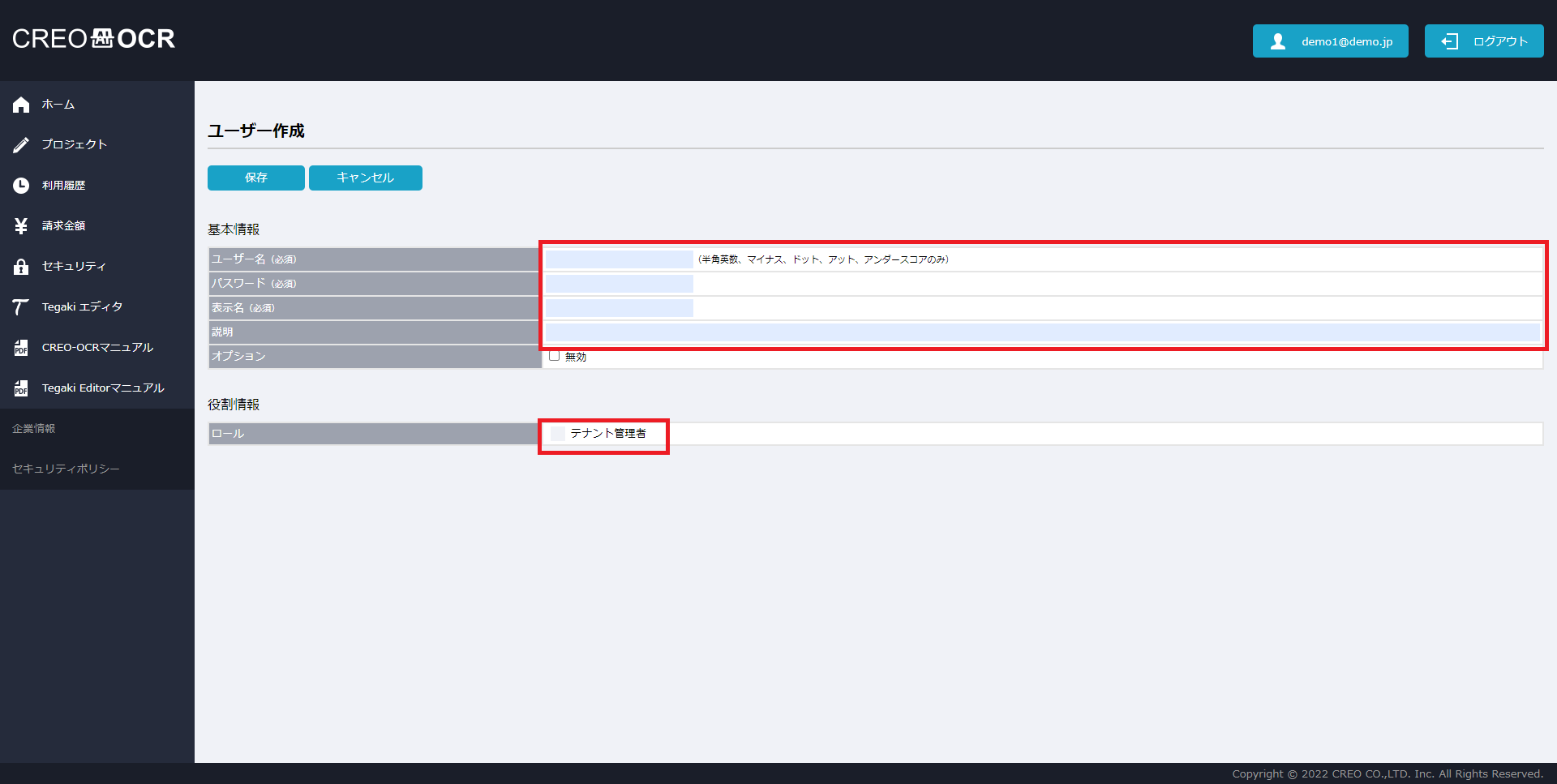
項目名 説明 ユーザー名 任意のユーザー名を設定してください。 パスワード パスワードを設定してください。 表示名 任意の表示名を設定してください。 説明 任意の説明文章を設定してください。 オプション このユーザーでCREO-OCRの利用をできなくする場合は、無効にチェックを入れてください。
※通常、新規作成時にはチェックは入れません。作成済みのユーザーの利用を一時停止させたい際などにチェックを入れます。ロール テナント管理者とする場合は、チェックを入れてください。 -
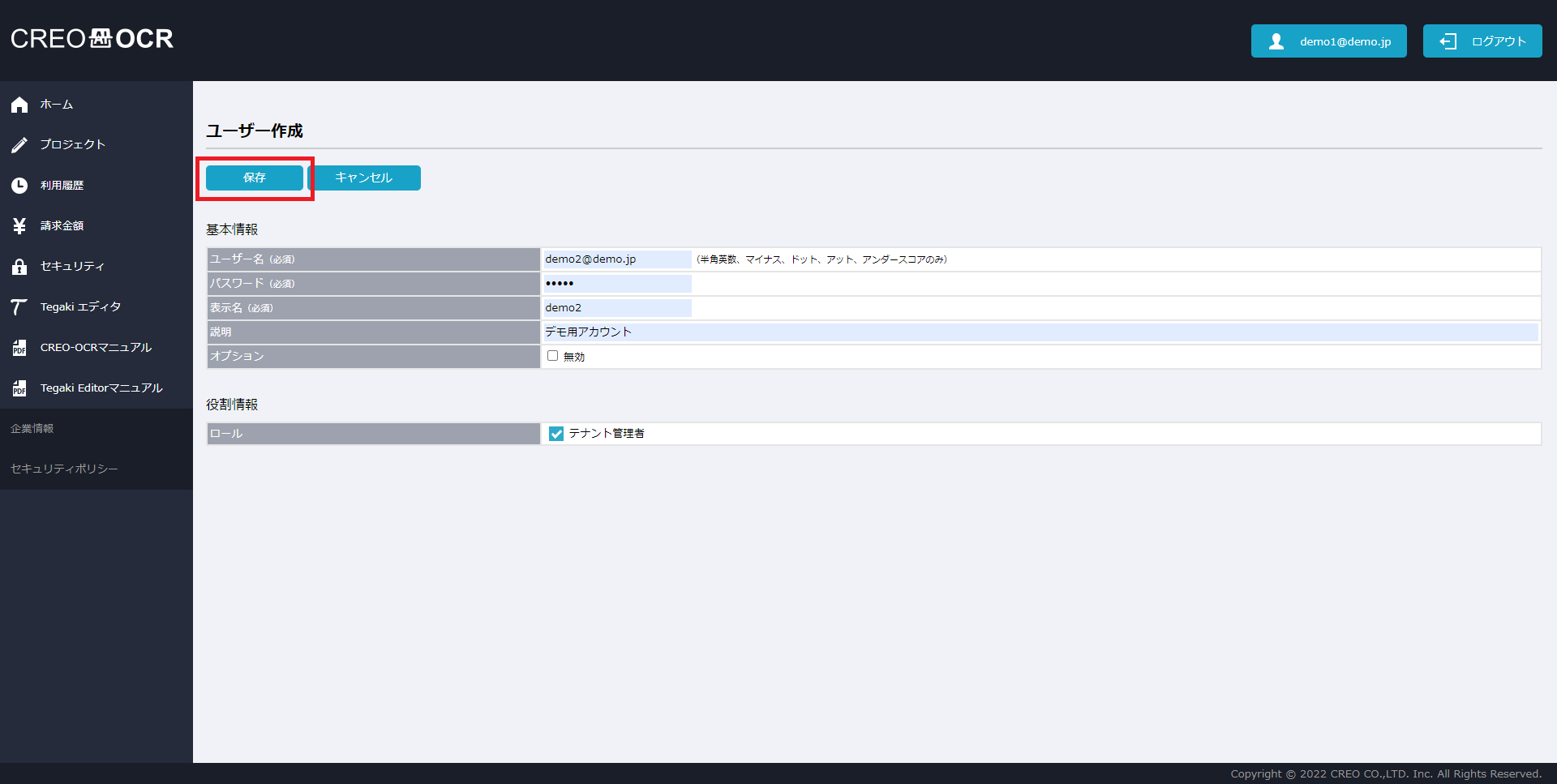
保存をクリックします。
7.3.2. ユーザーの削除
-
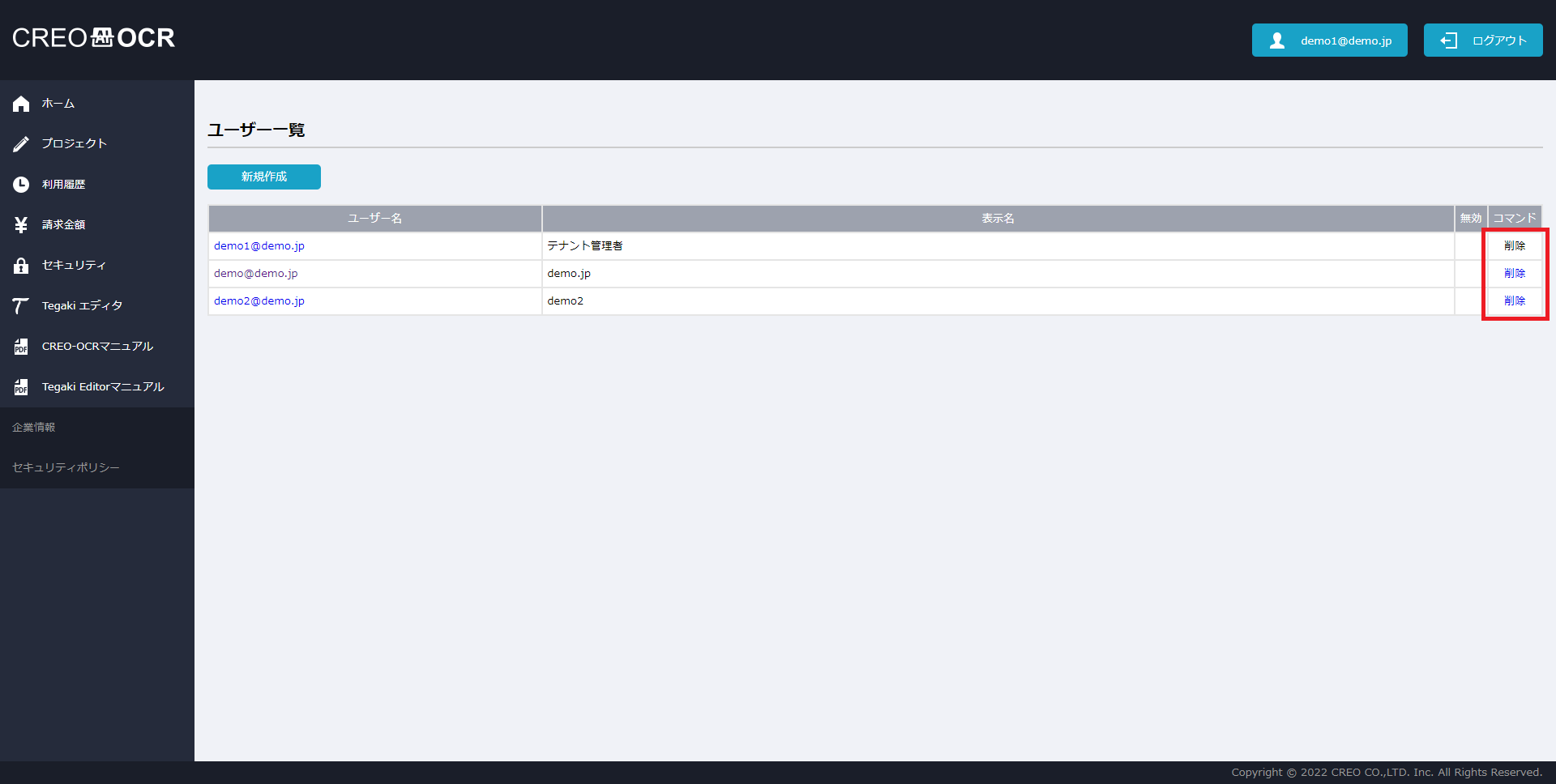
ユーザー名の右に表示されている削除をクリックします。
-
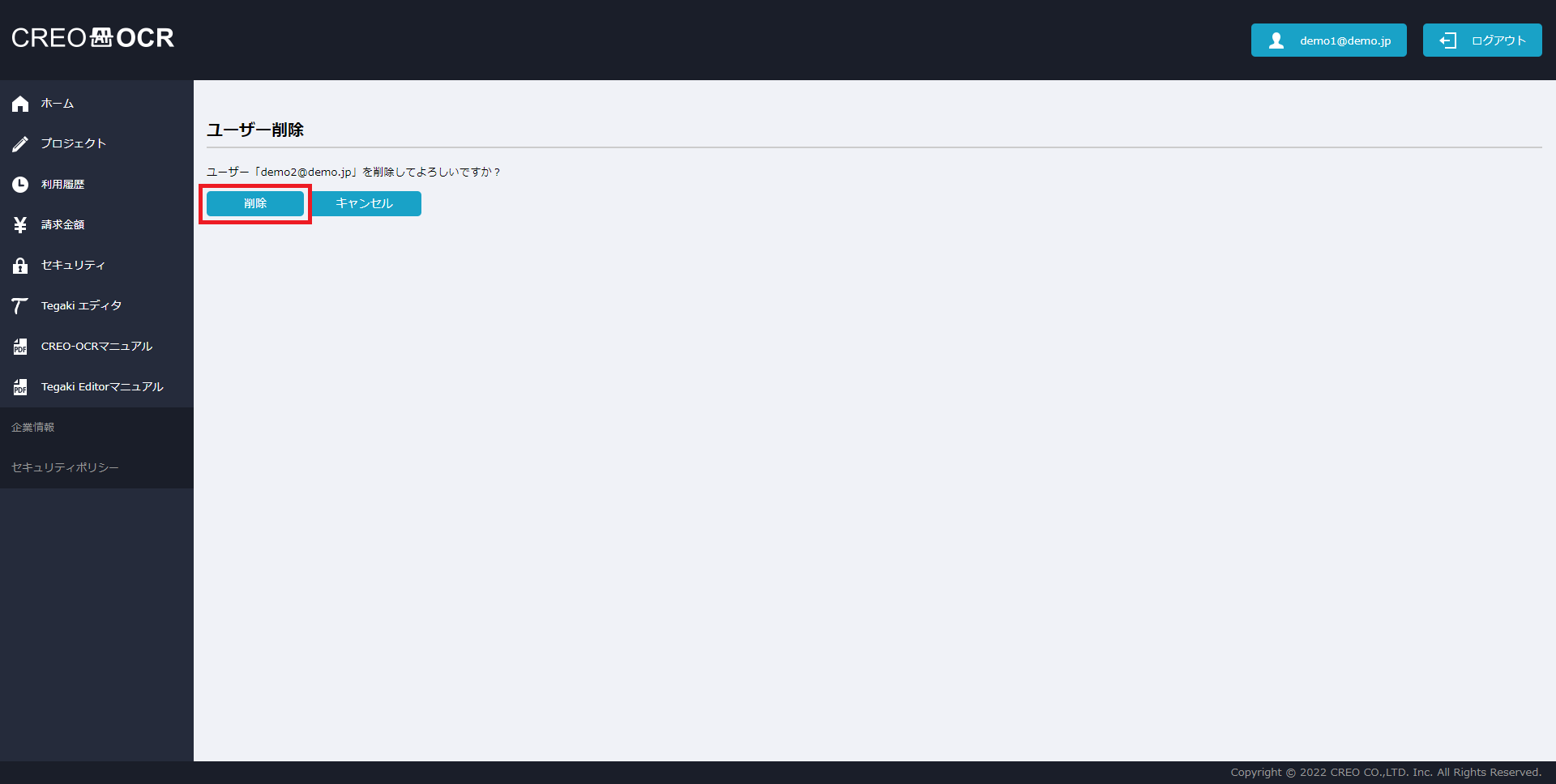
削除をクリックします。
Copyright © CREO CO., LTD. All Rights Reserved.